如何在wps演示插入“带数据标记的雷达图”

 时间:2026-02-15 20:50:15

1、打开一篇wps演示,并新建幻灯片。如下图:

如何在wps演示插入“带数据标记的雷达图”

2、我们在wps演示“插入”工具栏中选择“图表”。如下所示:

如何在wps演示插入“带数据标记的雷达图”

如何在wps演示插入“带数据标记的雷达图”

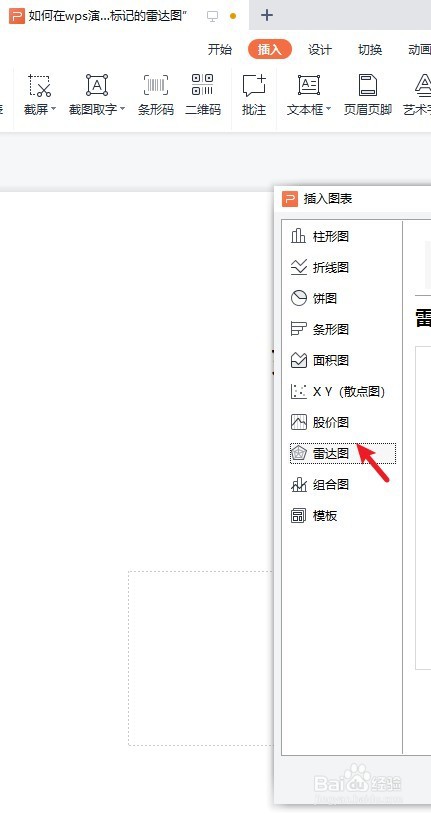
3、在wps演示“图表”中选择“雷达图”。如下图:

如何在wps演示插入“带数据标记的雷达图”

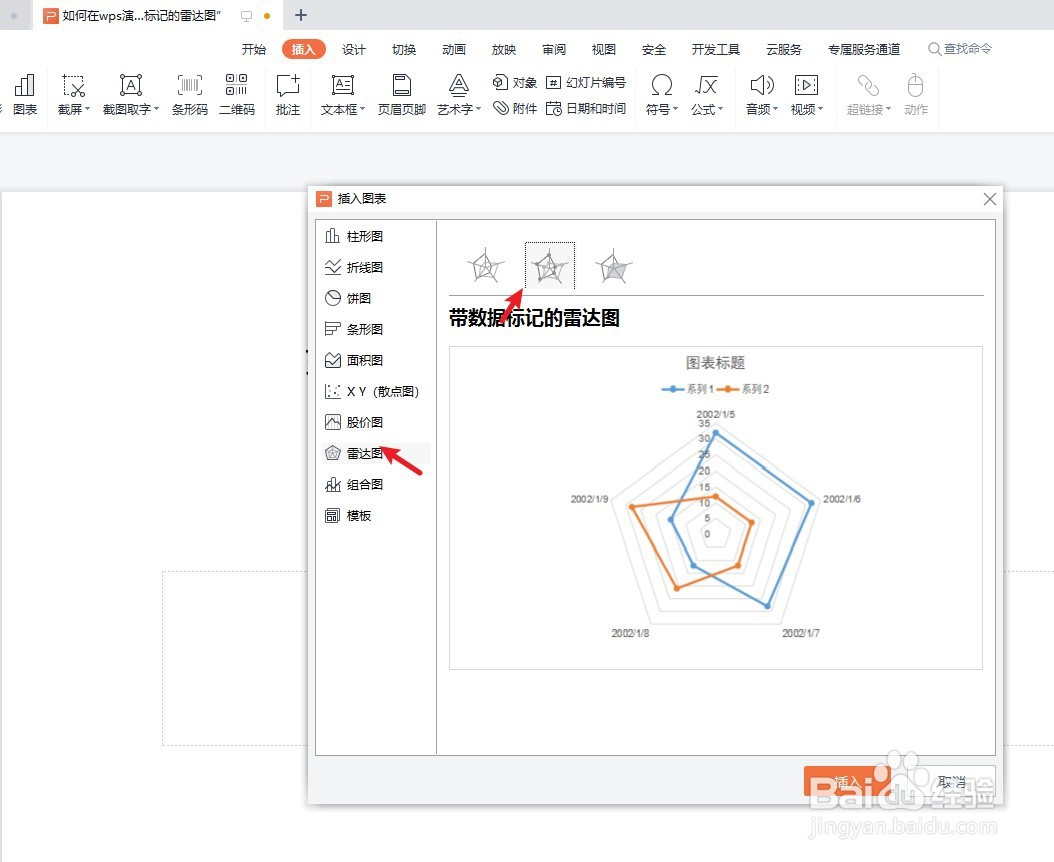
4、在wps“雷达图”中选择“带数据标记的雷达图”。如下图:

如何在wps演示插入“带数据标记的雷达图”

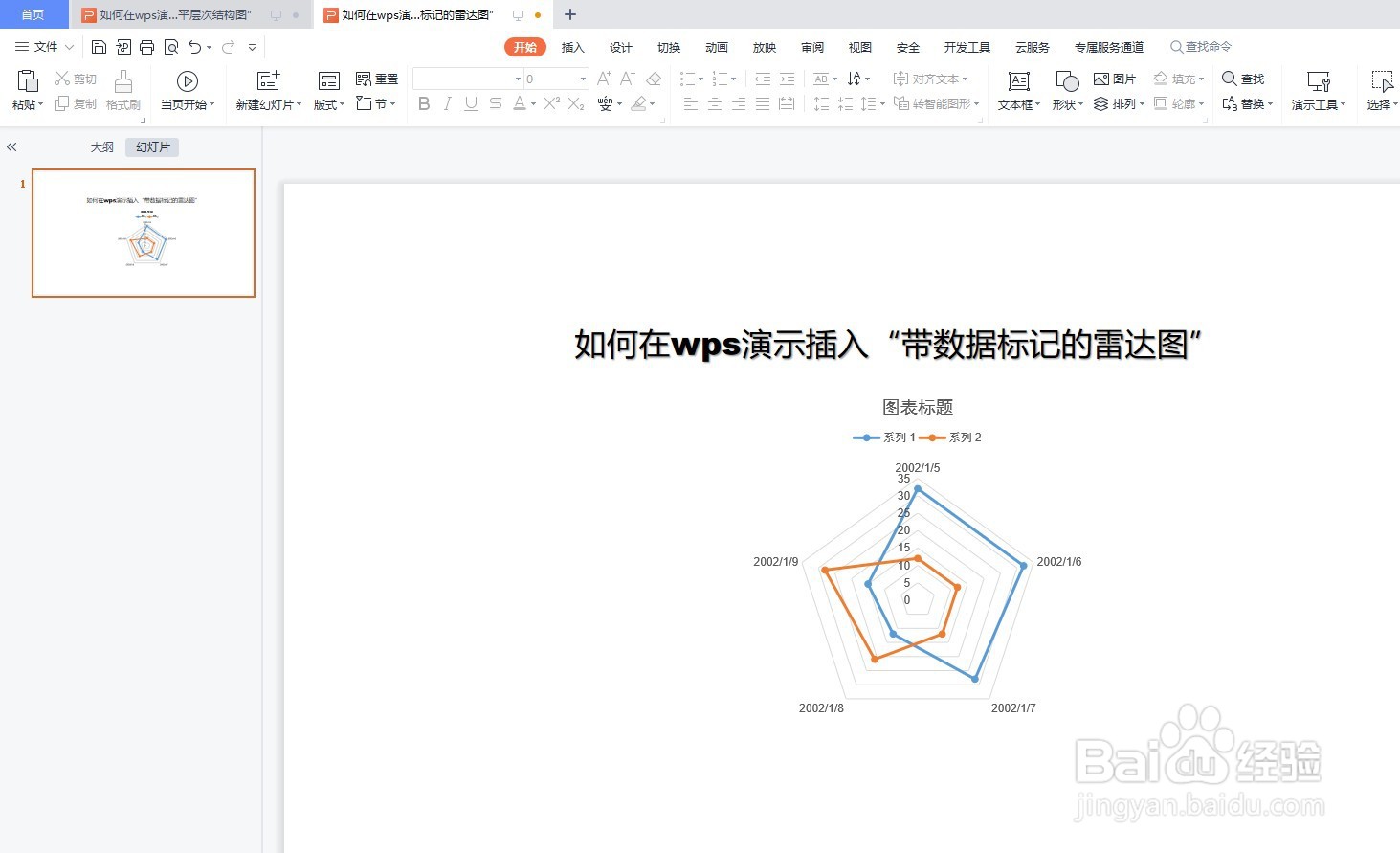
5、最后我们预览wps演示中插入的“带数据标记的雷达图”效果。如下所示:

如何在wps演示插入“带数据标记的雷达图”

6、总结:如何在wps演示插入“带数据标记的雷达图”

(1)打开一篇wps演示,并新建幻灯片

(2)我们在wps演示“插入”工具栏中选择“图表”

(3)在wps演示“图表”中选择“雷达图”

(4)在wps“雷达图”中选择“带数据标记的雷达图”

(5)预览wps演示中插入的“带数据标记的雷达图”效果

  • wps中如何设置图片的上升动画(82)
  • Excel如何制作有凹凸感觉的表格
  • 数据分析时创建气泡图的方法
  • WPS表格如何快速生成气泡状散点图
  • Excel小技巧:饼图
  • 热门搜索
    手抄报教师节 九一八手抄报 我爱阅读手抄报图片 感恩手抄报资料 中秋手抄报图片 我爱文学手抄报内容 核心价值观手抄报内容 和谐校园手抄报内容 拒绝邪教手抄报 手抄报中秋