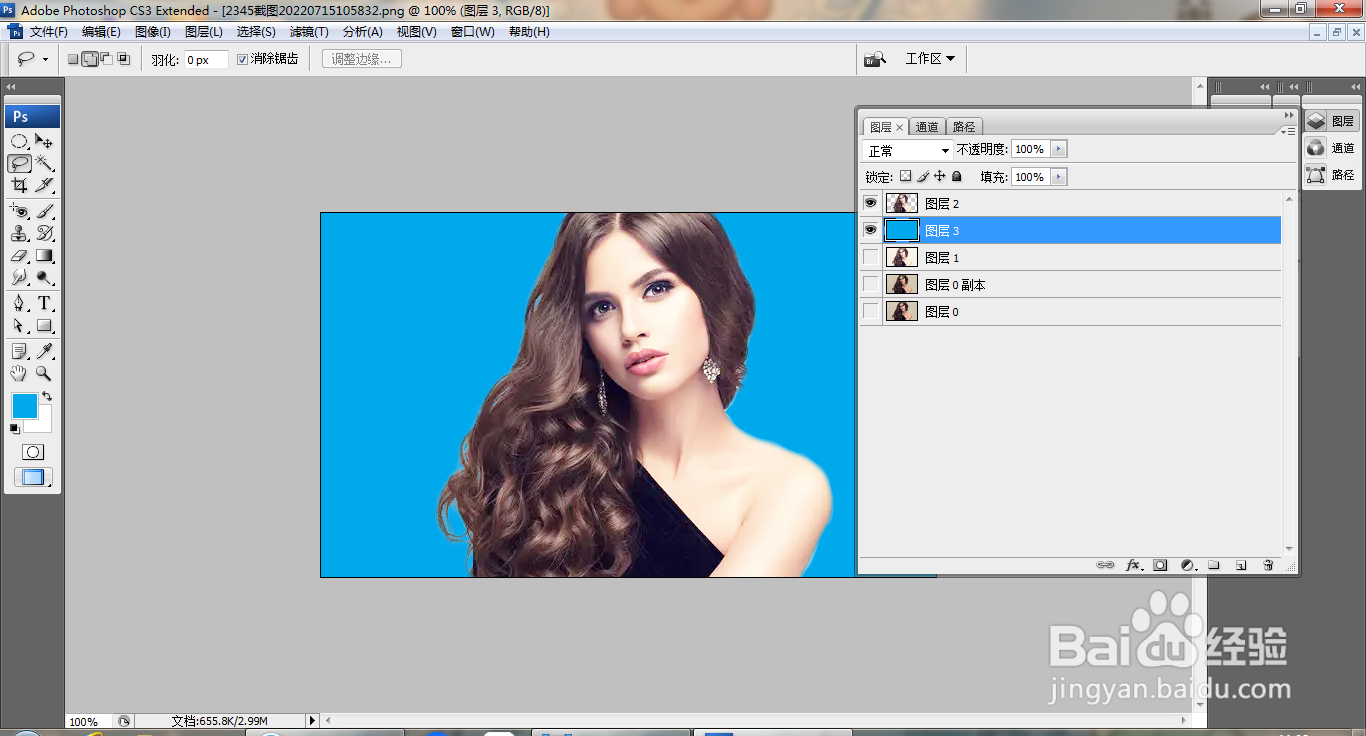
PS通道快速抠图

 时间:2026-04-25 04:29:51

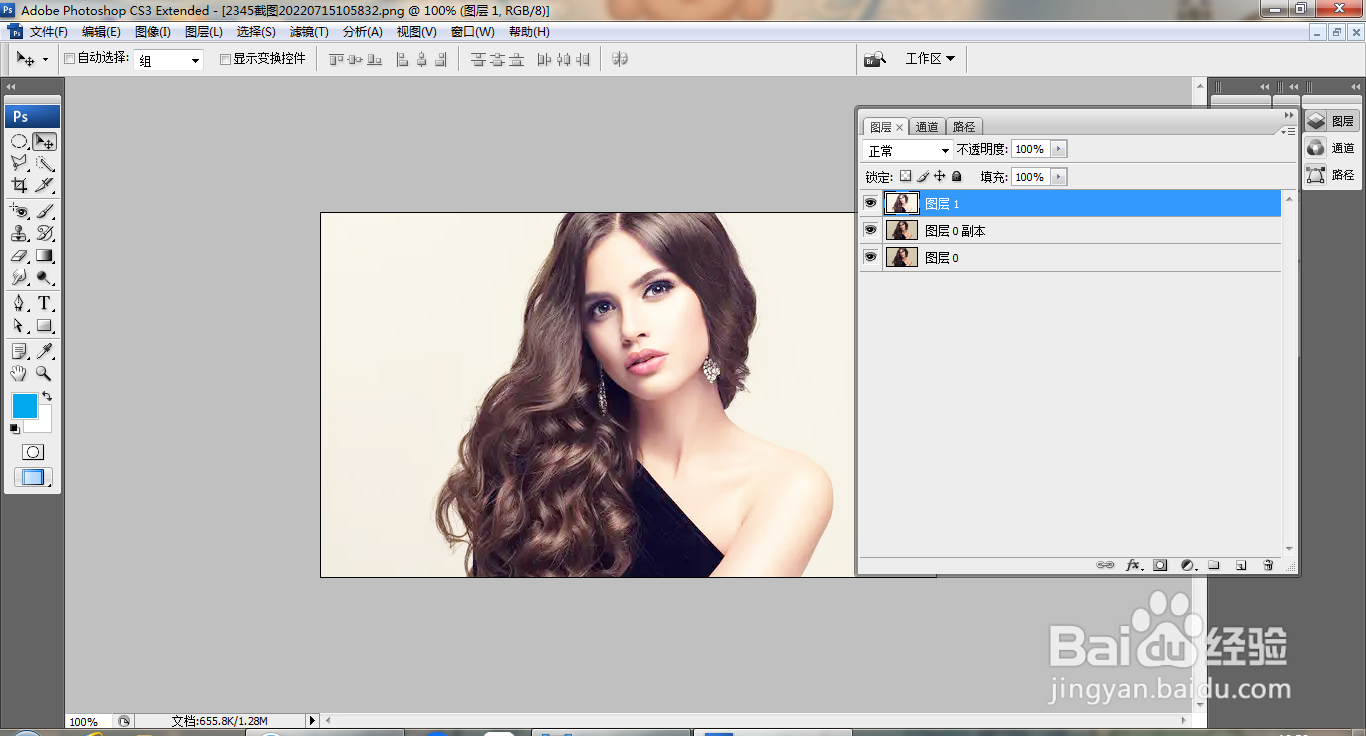
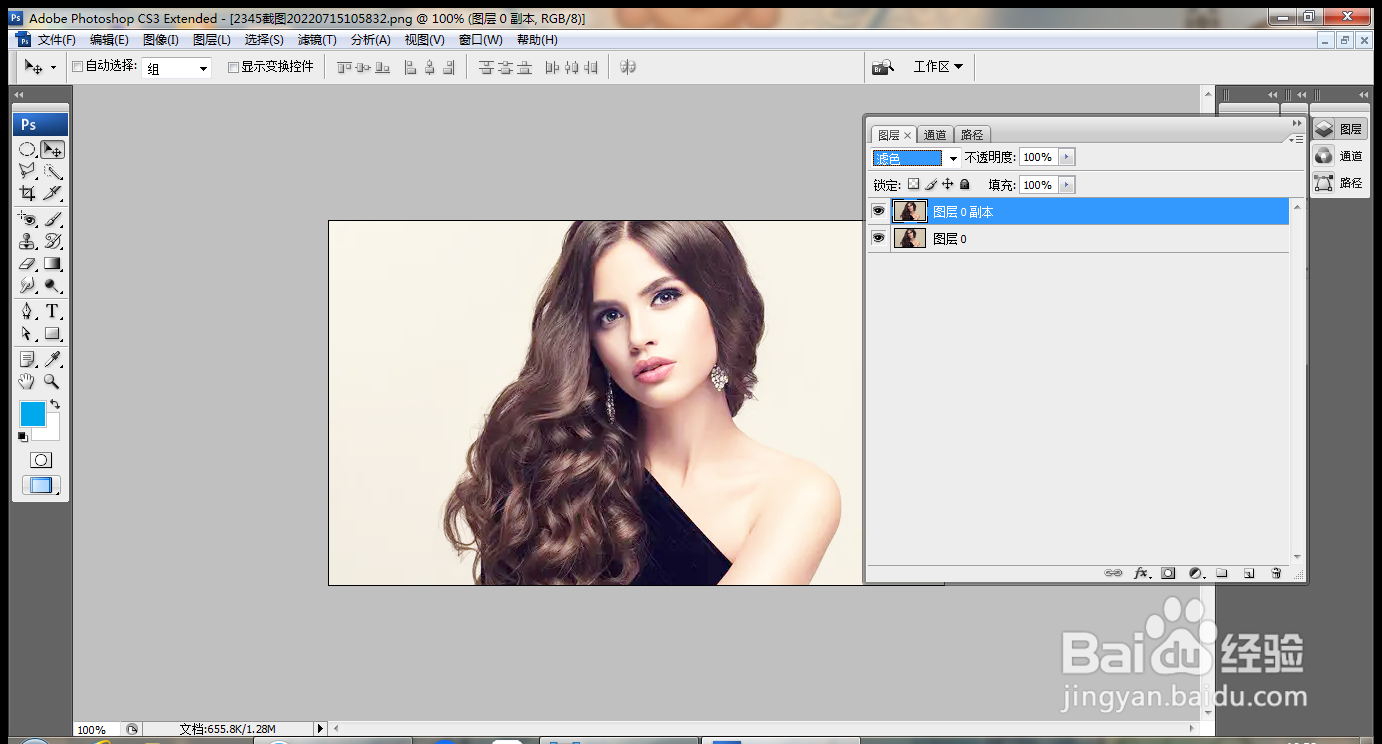
1、打开PS,打开图片,复制图层副本,选中图层,设置图层混合模式为滤色,如图
PS通道快速抠图

2、复制图层副本,设置为滤色,盖印图层,如图

PS通道快速抠图

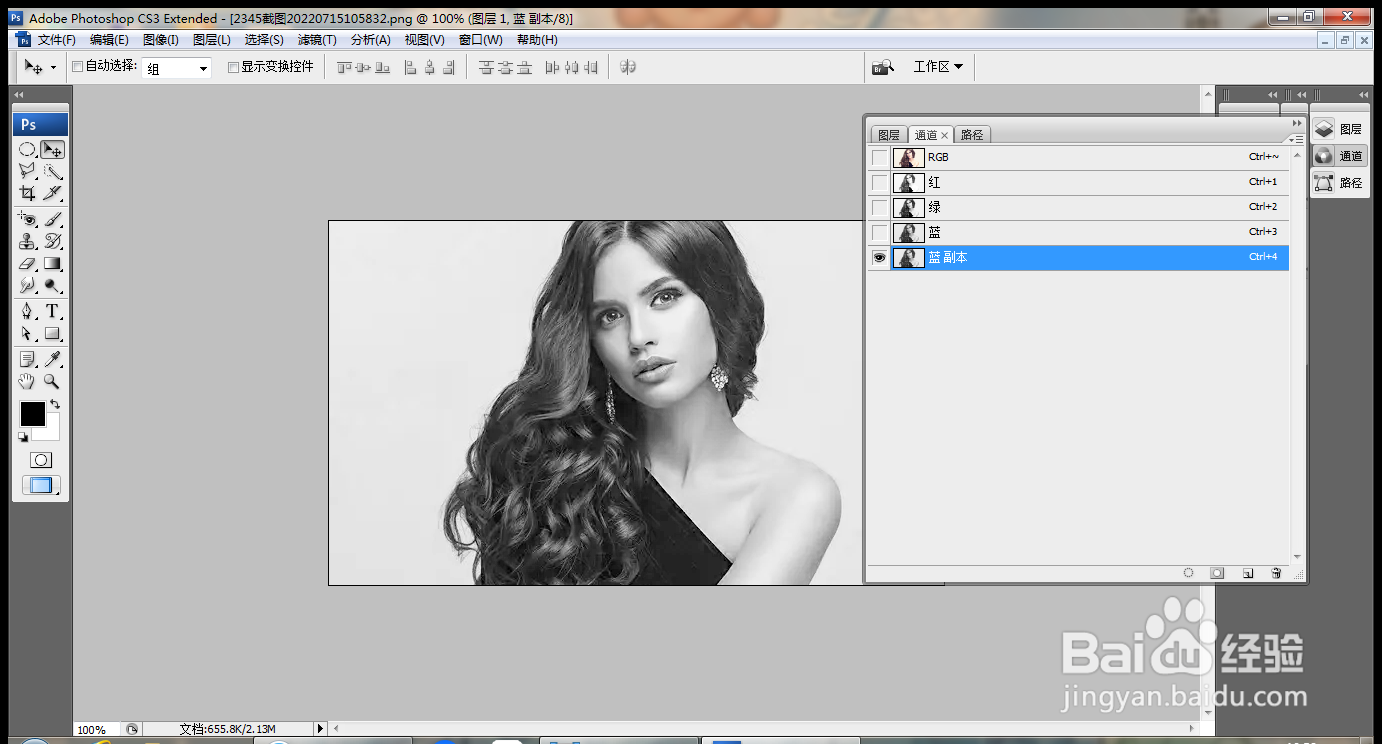
3、选择通道,复制蓝色通道副本,如图

PS通道快速抠图

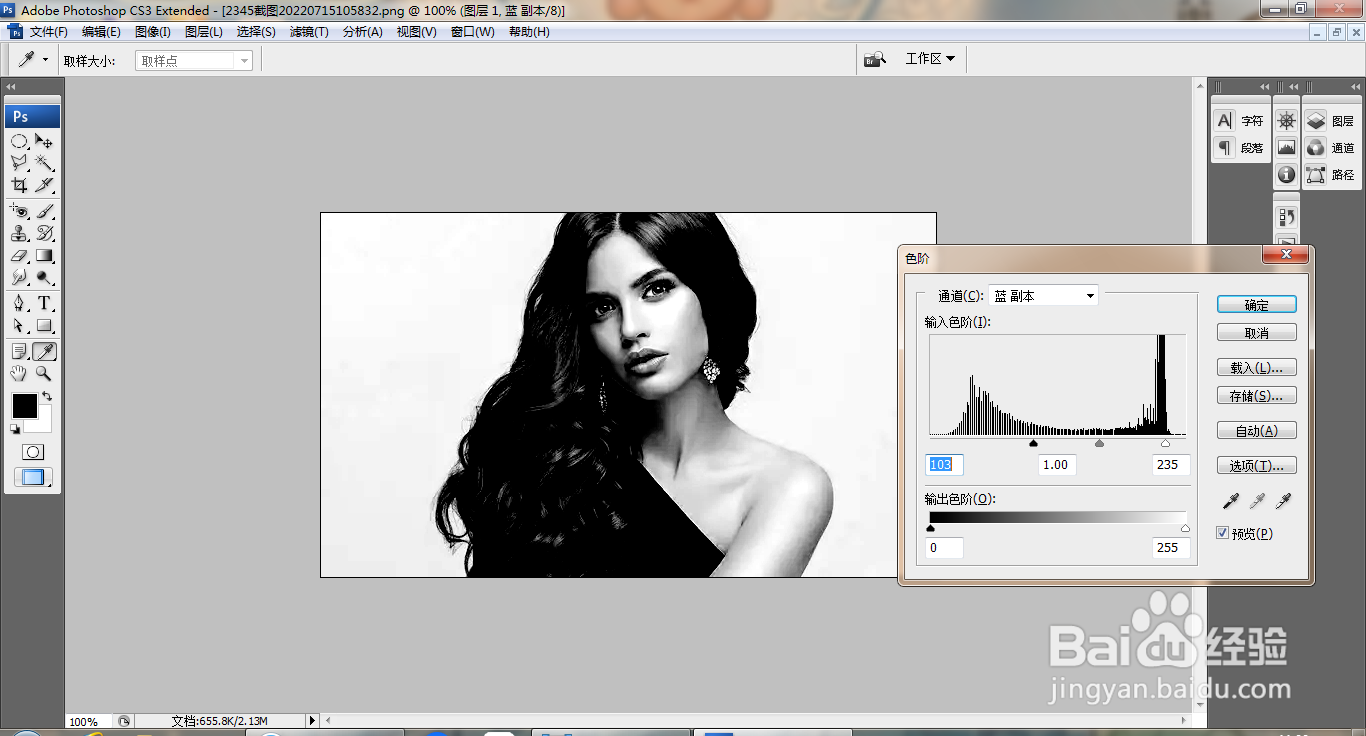
4、打开色阶,调整色阶滑块,如图

PS通道快速抠图

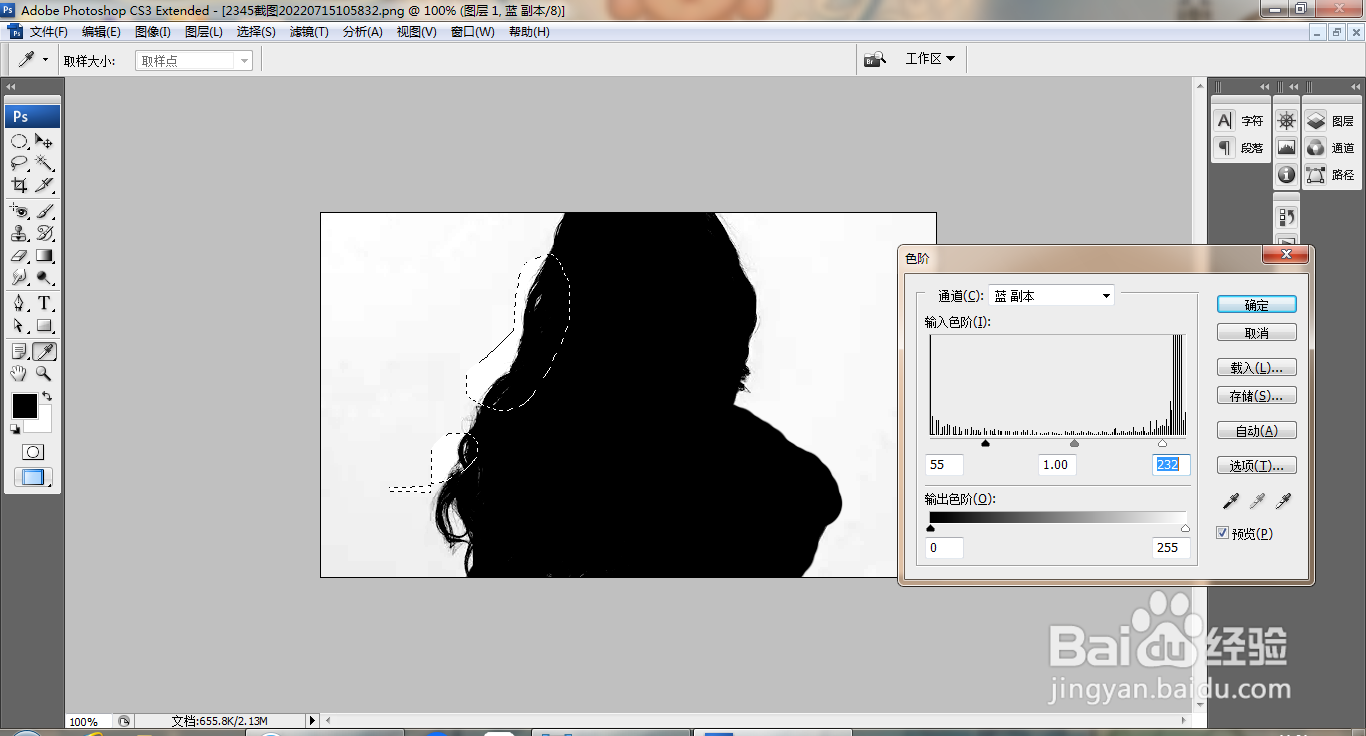
5、选择画笔工具,设置前景色为黑色,涂抹人像的颜色,套索工具涂抹载入选区,打开色阶对话框,调整色阶滑块,如图
PS通道快速抠图

6、选中通道载入选区,回到RGB通道,按ctrl+J提取图层,将其他图层隐藏,如图
PS通道快速抠图

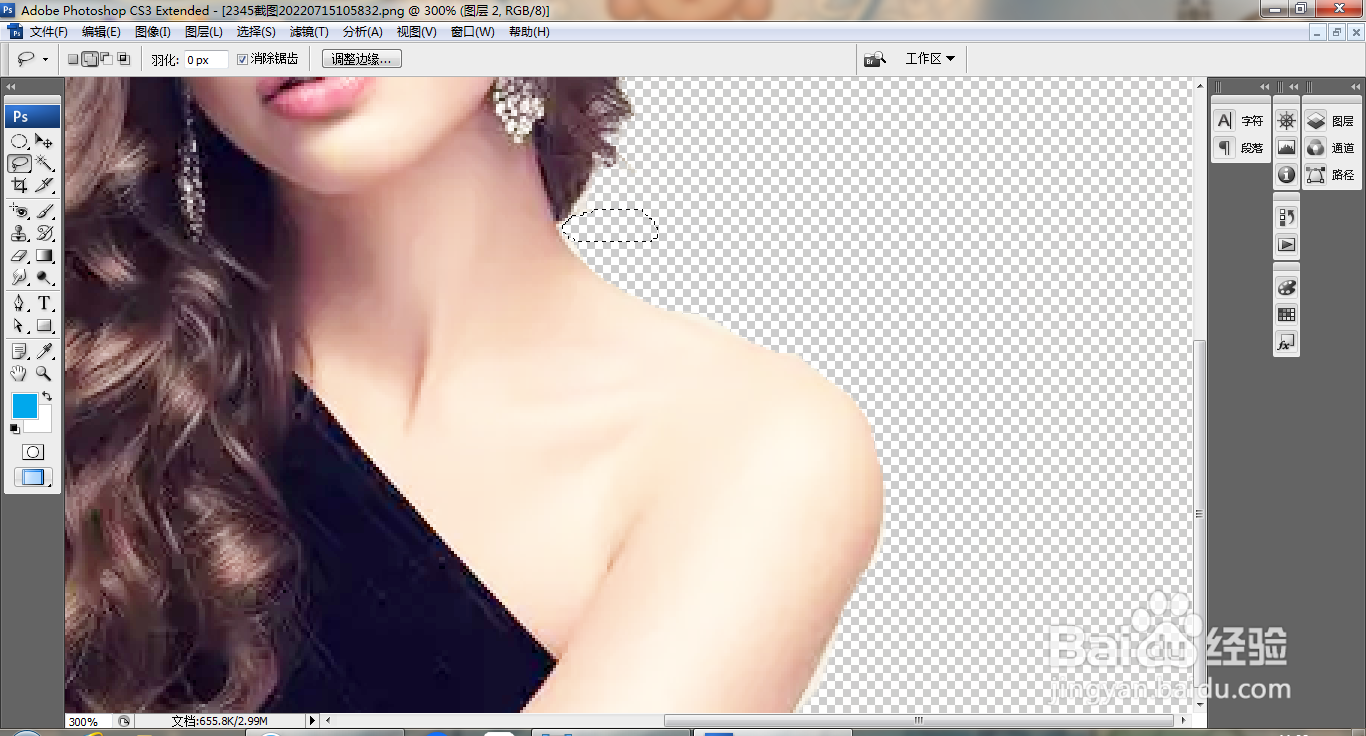
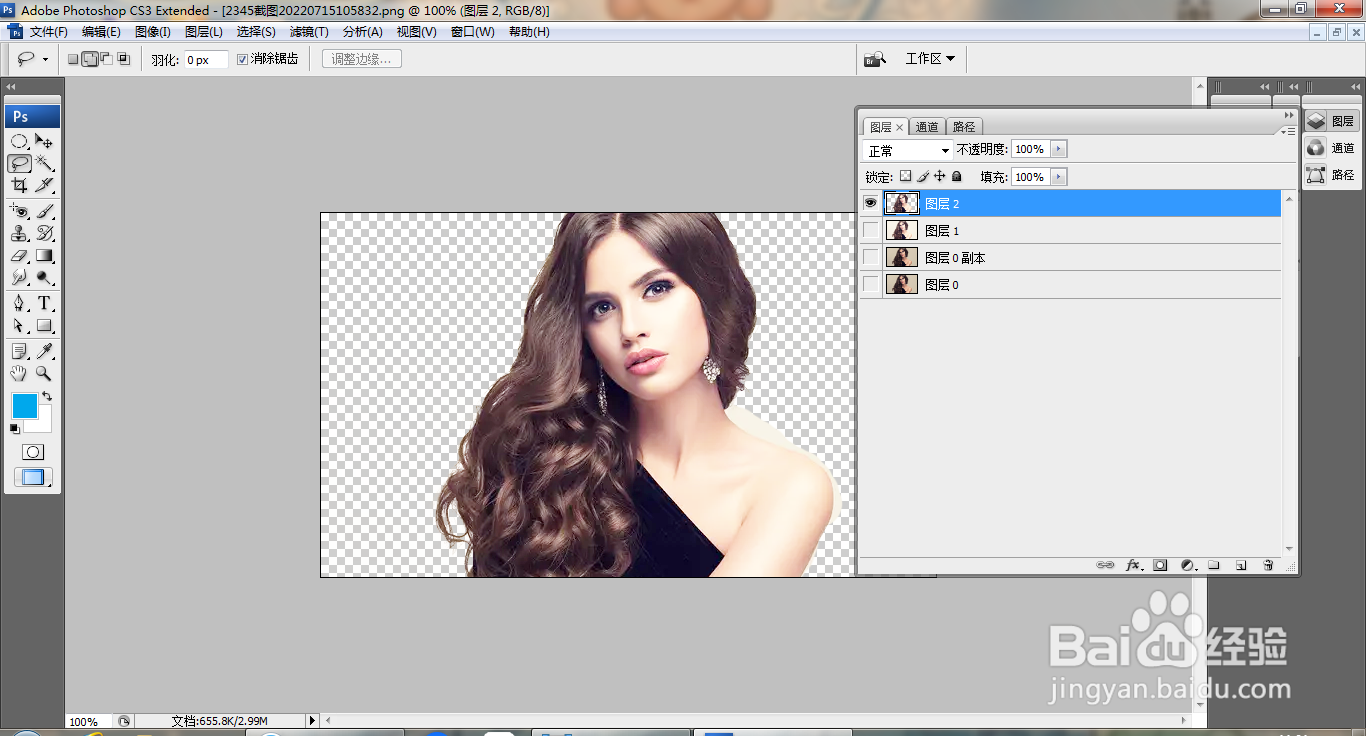
7、放大图片,点击快速选择工具,涂抹载入选区,点击删除内容,如图

PS通道快速抠图

8、点击调整边缘,设置半径为9.9像素,羽化设置为4像素,点击确定,如图

PS通道快速抠图

9、选中图层,填充深蓝色,点击确定,放置在人像图层的下方,如图

PS通道快速抠图

  • PS中怎么用通道来抠图【通道抠图方法】
  • ps通道抠图的详细步骤
  • PS如何通道抠图
  • PS快速使用通道抠图
  • PS通道抠图法实用教程
  • 热门搜索
    有关科学的手抄报 环保手抄报内容50字 英语手抄报的英文 小学生科技手抄报图片 三爱三节手抄报内容 语文知识手抄报图片 为国家富强而奋斗的杰出人物手抄报 端午节手抄报文字内容 小学生国庆手抄报 保护地球的手抄报