Word2010如何设置内容更改标记

 时间:2026-04-22 13:09:12

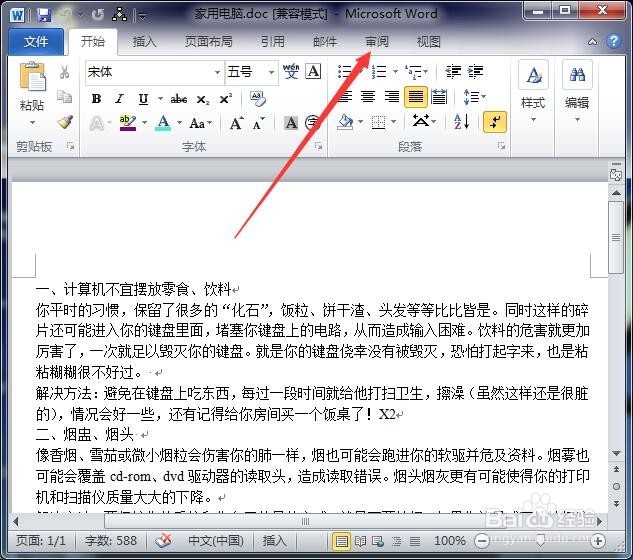
1、首先,打开Word2010,打开文章内容,点击审阅选项卡。
Word2010如何设置内容更改标记

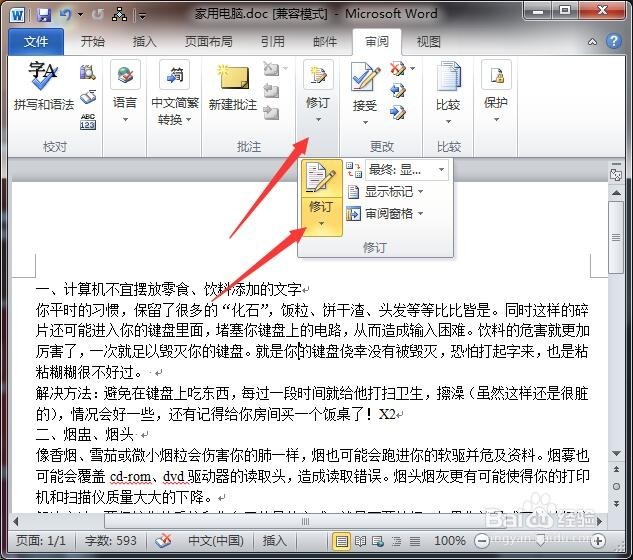
2、在功能区中点击修订,在向下拉出的项目中点击修订按钮。这样就启用了修订功能。

Word2010如何设置内容更改标记

3、接下来我们往往文章中添加一些文字,发现添加的文字自动标记成红色,并带有下划线。

Word2010如何设置内容更改标记

4、再选择中一些文字,按Delete键删除,我们发现字没有消失,而是在中间带上了删除线,并标记成红色。

Word2010如何设置内容更改标记

5、接下来点击功能区的接受,在向下拉出的项目中点击接受并移到下一条,则可以接受当前光标所在的改动位置,文字就会恢复成正常颜色。并选中下一处更改的位置。如果点击接受对文档的所有修订,则全部更改接受。

Word2010如何设置内容更改标记

6、点击拒绝,在下拉项目中点击拒绝并移到下一条时,更改的标记处就会恢复没更改前的状态。如果拒绝对文档的所有修订,则剩余的更改全部去除,恢复原状。

Word2010如何设置内容更改标记

Word2010如何设置内容更改标记

  • 怎样快速制作PPT
  • Word拆分窗口,同时查看不同内容
  • Word文档图片等多对象的快速对齐
  • PPT如何设置PowerPoint文档的默认视图?
  • Excel怎么设置自动更正句首字母大写
  • 热门搜索
    中华传统美德手抄报 保护视力手抄报 让世界充满爱手抄报 初中小组手抄报 手抄报图案大全 健康手抄报资料 安全的手抄报内容 名人名言手抄报图片 古诗词手抄报 送别诗手抄报