如何使PS执行剪裁操作但不影响图层像素?

 时间:2026-02-14 04:53:50

1、打开PS,将图片导入。

如何使PS执行剪裁操作但不影响图层像素?

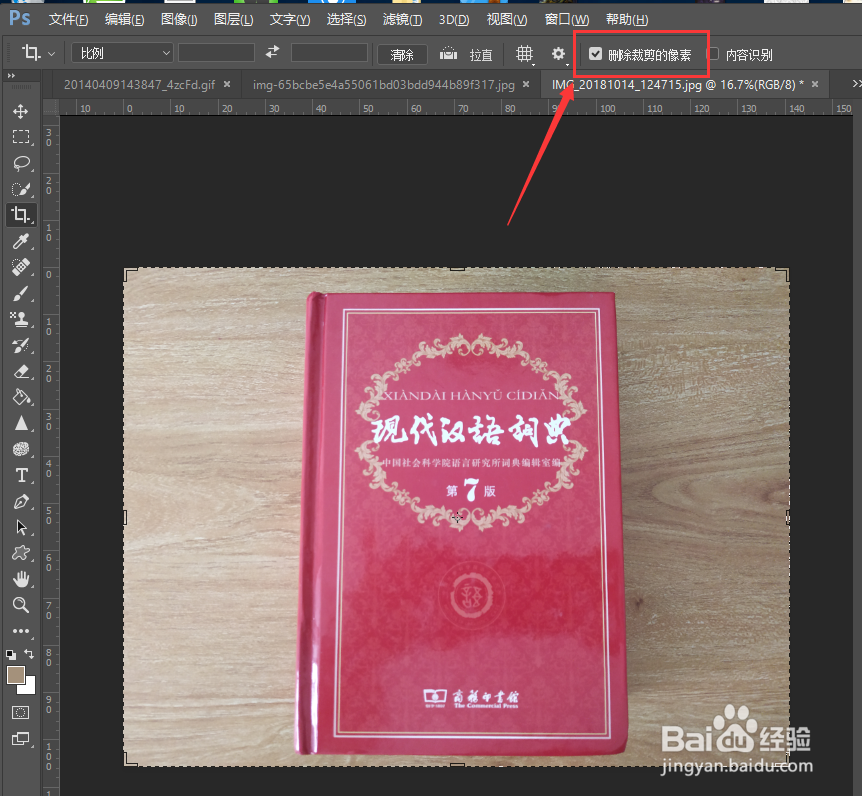
2、在左侧工具栏选择“剪裁工具”(或者直接点击快捷键:C)

如何使PS执行剪裁操作但不影响图层像素?

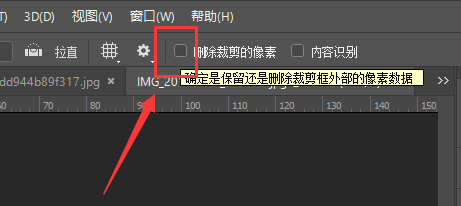
3、在执行剪裁动作之前,先将PS窗口上方默认勾选的”删除剪裁的像素“取消勾选

如何使PS执行剪裁操作但不影响图层像素?

如何使PS执行剪裁操作但不影响图层像素?

4、选择自己要裁剪的区域,然后双击鼠标左键或者单击键盘Enter键。即可完成图片剪裁。
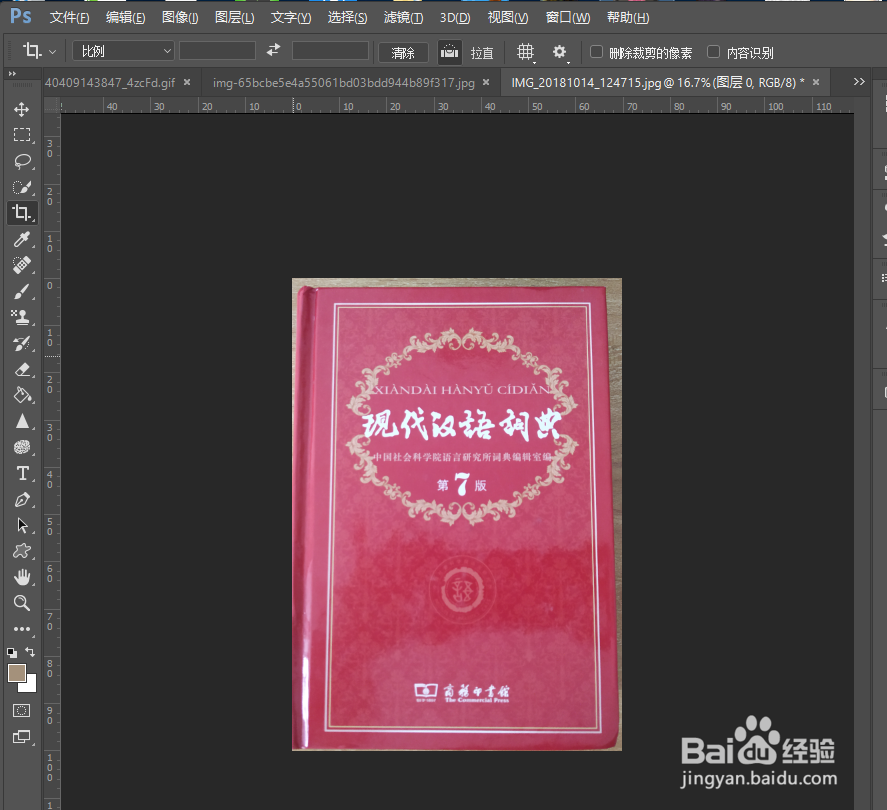
如何使PS执行剪裁操作但不影响图层像素?

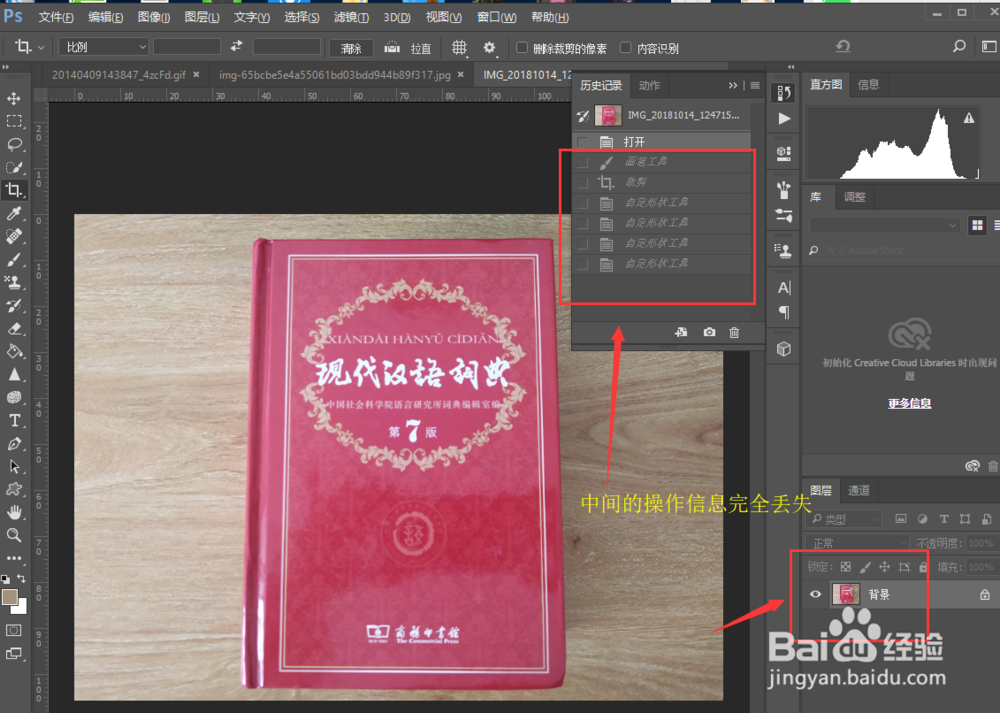
5、选区剪裁后,如果在图层上绘制了一些心性矢量图案(或者其他任意操作),然后发现图片剪裁尺寸不对,需要扩大剪裁选区。用”历史记录“找回原始图像状态,中间的操作步骤会完全丢失。
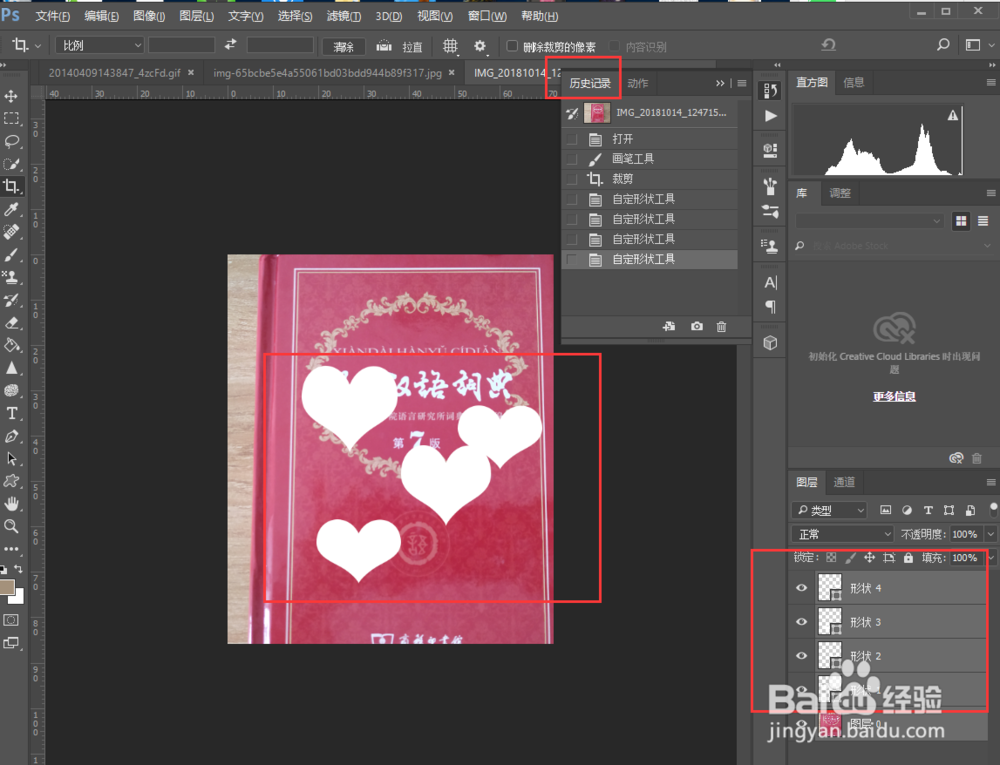
如何使PS执行剪裁操作但不影响图层像素?

如何使PS执行剪裁操作但不影响图层像素?

6、此时,最好的方法是在右下方选中目标文件,然后在工作区单击鼠标左键或者键盘Enter键,即可无损复原原始图像,可重新扩大选区了。

(基于步骤③的操作才能实现这一步)
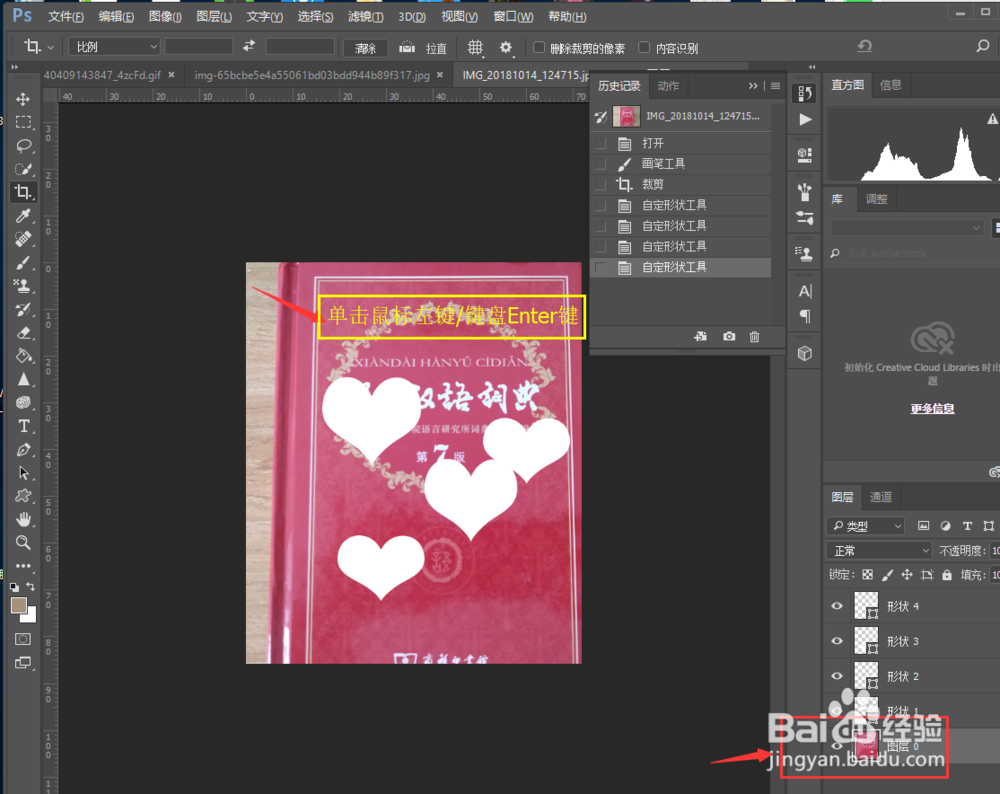
如何使PS执行剪裁操作但不影响图层像素?

  • ps怎么提高图片分辨率清晰度
  • PS处理照片清晰度问题【提高图片清晰度】
  • Photoshop如何导出高品质的JPG图片
  • PS只裁剪一个图层的操作方法
  • ps怎样给水底增加气泡效果
  • 热门搜索
    春节手抄报图片大全简单又漂亮 禁毒手抄报大全图片 元宵节手抄报简单好看 清明节的手抄报三年级 关于抗击疫情的手抄报 感恩母爱手抄报第一名 关于诗的手抄报 环境卫生手抄报 缅怀先烈手抄报图片 英语手抄报边框