1、我们使用偏移命令,首先需要有对应的图形,简单的直线或者多段线,都可以使用偏移命令。
输入快捷键O,按下空格键,即可进入到偏移命令。
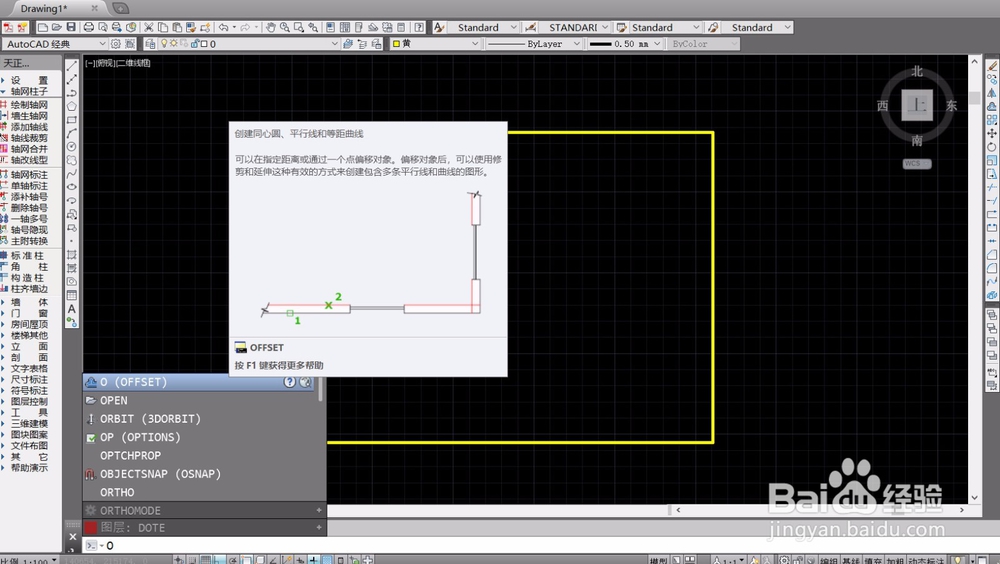
2、进入到偏移命令后,我们需要确定偏移的对象,直接鼠标点击,即可确定目标,然后就可以确定偏移的距离和方向。
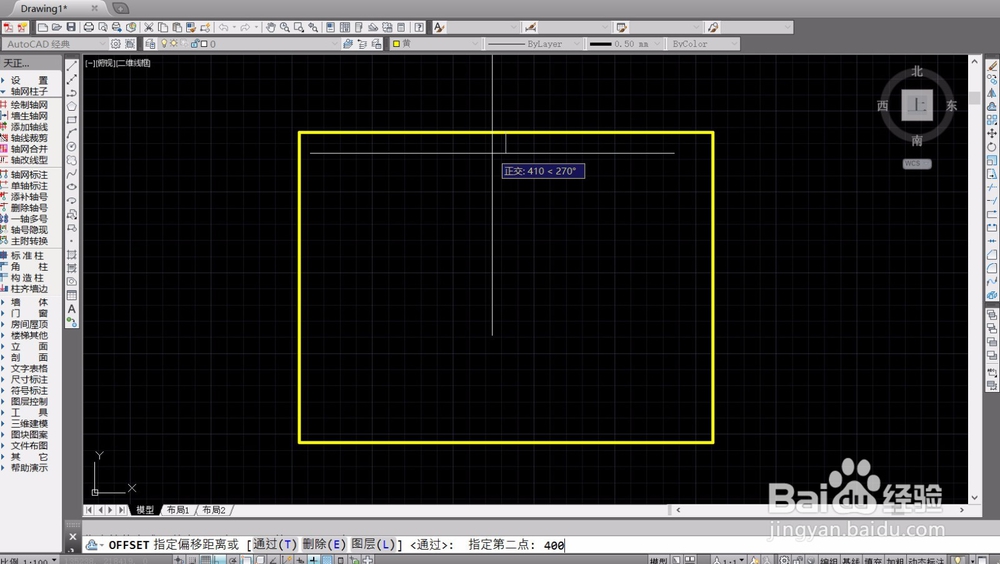
3、我们可以直接拖动鼠标进行大致距离的偏移,也可以直接输入偏移距离数值,进行精确的图形偏移,输入数值后点击对象,系统就会出现偏移提示。
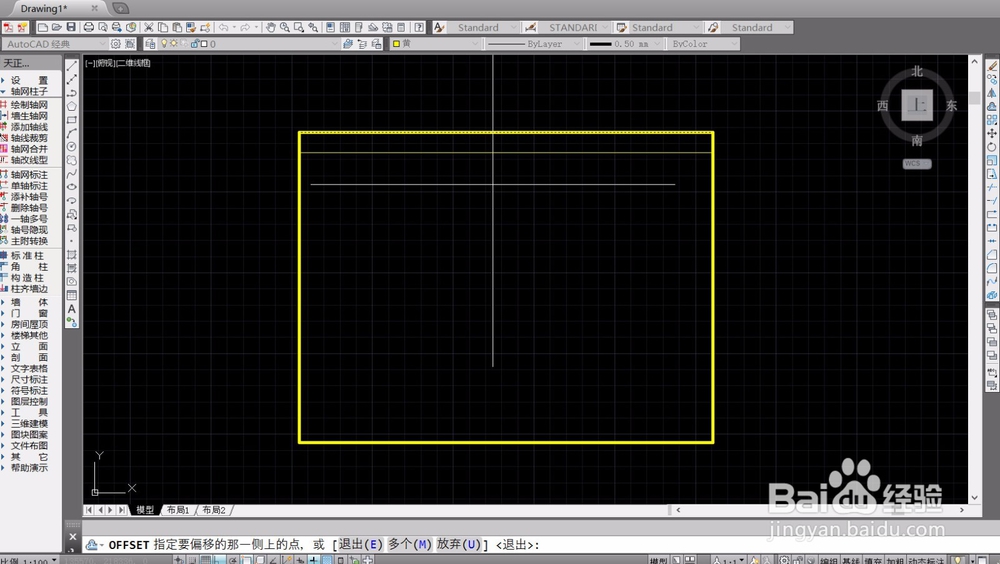
4、确定偏移距离后,将鼠标放置到不同的位置,就可以确定偏移方向,确定方向后,直接点击鼠标左键,即可确定偏移命令。

5、偏移命令会自动进行延续,我们完成一个图形的偏移后,就可以继续点击其他的目标,继续偏移命令,从而可以快速进行图形偏移。

6、将需要的图形全部偏移之后,我们就可以按下ESC建,退出偏移命令,如果需要重复命令,可以再次按下空格键,即可再次进入偏移命令。

