1、例如下图建立了三个轮廓草图。

2、绘制如下图的引导线。
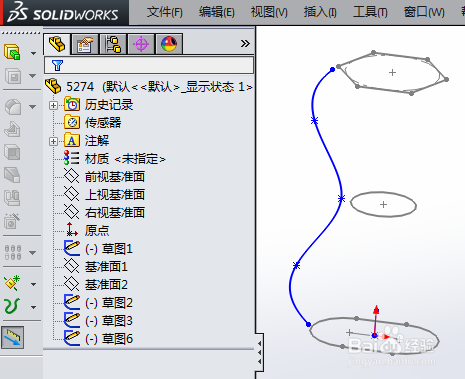
3、选引导线上端点与顶部轮廓特殊点建立重合关系。
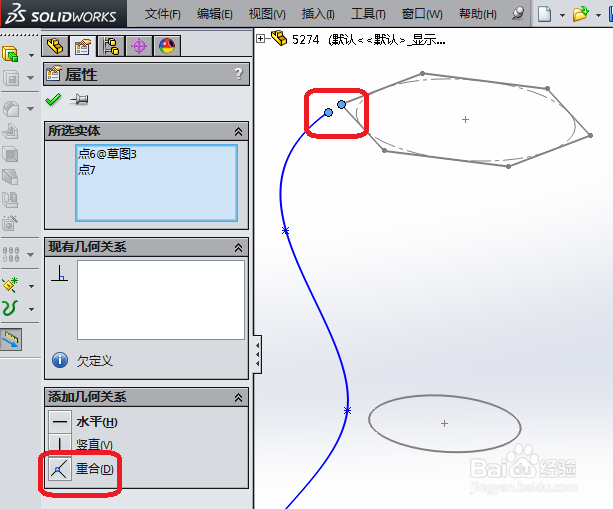
4、引导线上端点完全定义。

5、选引导线中间点与中部轮廓线建立穿透关系。
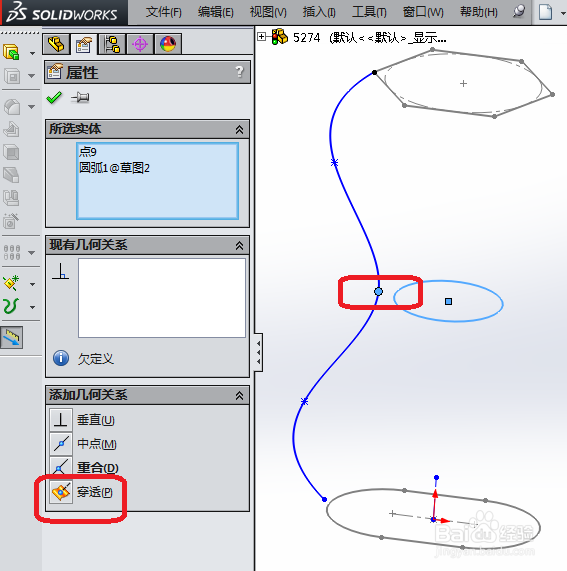
6、引导线中间点完全定义。

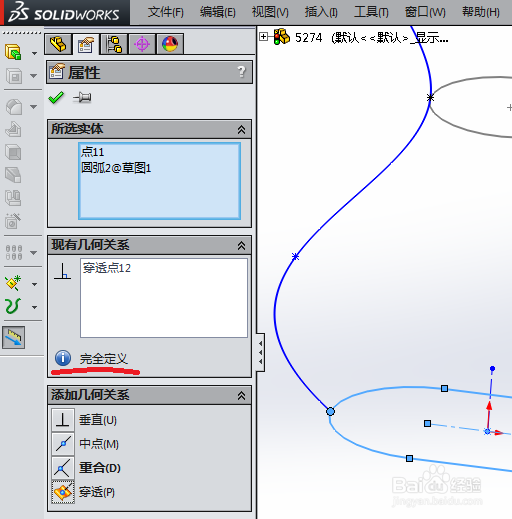
7、选引导线下端点与下部轮廓线建立穿透关系。

8、引导线下端点完全定义。
9、绘制另一个引导线后,单击“放样凸台/基体”图标按钮。

10、放样成功。

时间:2026-04-22 08:58:51
1、例如下图建立了三个轮廓草图。
2、绘制如下图的引导线。
3、选引导线上端点与顶部轮廓特殊点建立重合关系。
4、引导线上端点完全定义。
5、选引导线中间点与中部轮廓线建立穿透关系。
6、引导线中间点完全定义。
7、选引导线下端点与下部轮廓线建立穿透关系。
8、引导线下端点完全定义。
9、绘制另一个引导线后,单击“放样凸台/基体”图标按钮。
10、放样成功。
