1、首先打开<我的电脑>,在空白处点击鼠标右键,打开<属性>。

2、进入<系统>界面后,选择打开左上方的<设备管理器>。

3、此时可以看到<设备管理器>的菜单中的<端口(COM和LPT)>,打开下拉菜单,选中要更改的<USB Serial Port>选项,单击鼠标右键打开属性对话框。
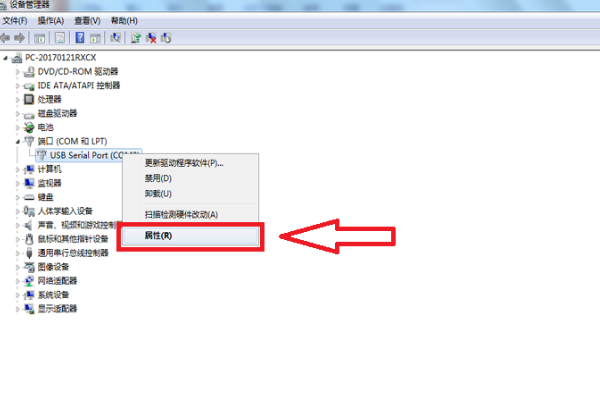
4、在打开的属性对话框中,选择<端口设置>,单击打开下面的<高级>选项。
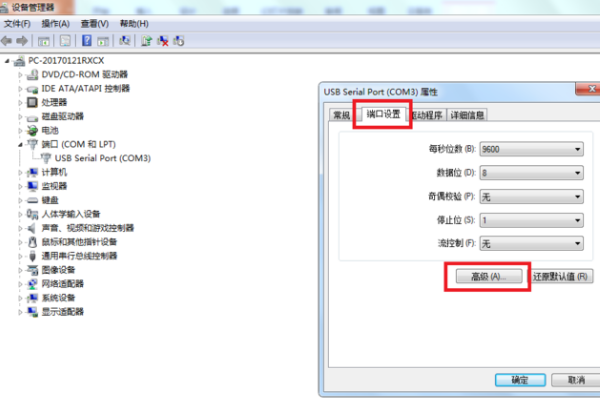
5、进入到<高级设置>对话框中后,打开COM端口号的下拉菜单,将COM端口号换成com2,这样就增加了一个COM端口。如果想增加多个COM端口,只要重复上述过程即可。

6、如果要删除,首先”在运行中输入regedit按确定 打开注册表“,也可以按”win+R“调出运行。

7、打开注册表HKEY_LOCAL_MACHINE\SYSTEM\CurrentControlSet\Control\COM Name Arbiter,删除”COM Name Arbite“文件夹。
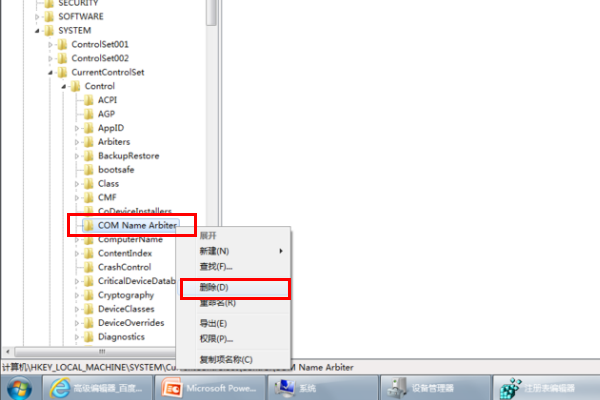
8、然后再到设备管理器中查看端口使用情况,就会发现已经清空删除了。

