Word2016设置文本效果、版式、底纹、字符边框

 时间:2026-02-14 06:27:45

1、步骤一

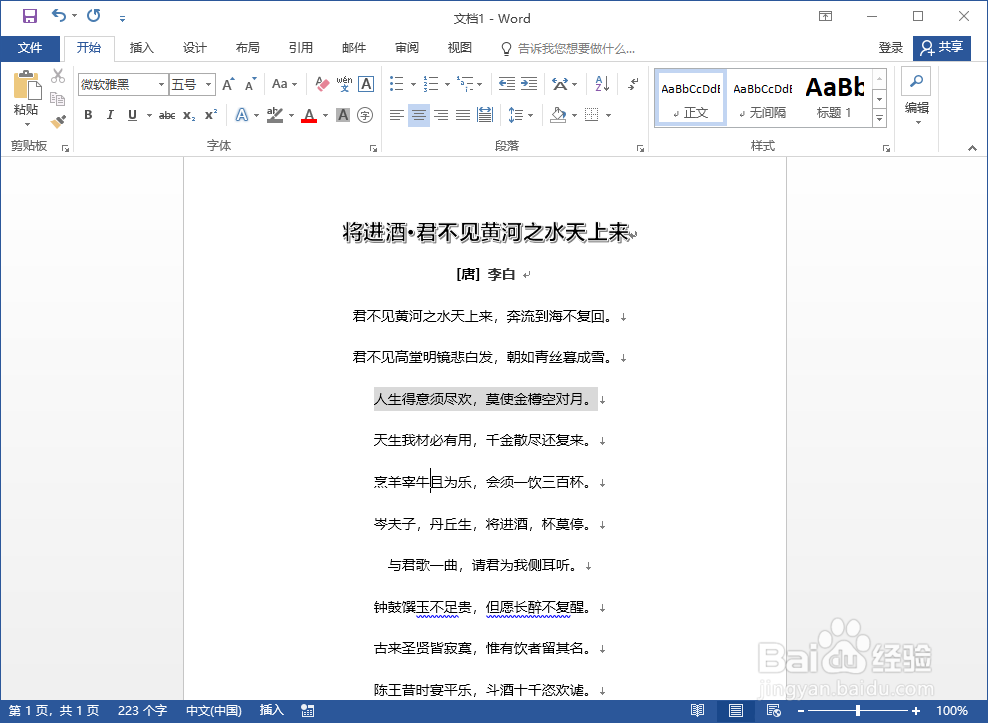
      选中要设置效果的文本,在【开始】选项卡下单击【文本效果和版式】按钮,在展开的列表中选择要应用的效果和版式,如下图所示。

Word2016设置文本效果、版式、底纹、字符边框

Word2016设置文本效果、版式、底纹、字符边框

2、步骤二

       可看到设置后的效果,如下图所示。

Word2016设置文本效果、版式、底纹、字符边框

3、步骤三

      选中要设置的文本,在【开始】选项卡下单击【以不同颜色突出显示文本】按钮,在展开的列表中选择要应用的颜色,如下图所示。

Word2016设置文本效果、版式、底纹、字符边框

4、步骤四

       可看到突出显示文本设置后的效果,如下图所示。

Word2016设置文本效果、版式、底纹、字符边框

5、步骤五

      如果要删除应用的颜色,则选中设置的文本框,单击【以不同颜色突出显示文本】按钮,在展开的列表中选择【无颜色】,如下图所示

Word2016设置文本效果、版式、底纹、字符边框

6、步骤六

      用户还可以通过以下方法突出显示文本,选中文本,单击【字符底纹】按钮,即可看到效果,如下图所示。

Word2016设置文本效果、版式、底纹、字符边框

Word2016设置文本效果、版式、底纹、字符边框

7、步骤七

      选中要设置的文本,在【开始】选项卡下单击【字符边框】按钮,可看到选中的文本被边框框住了的效果,如下图所示。

Word2016设置文本效果、版式、底纹、字符边框

Word2016设置文本效果、版式、底纹、字符边框

  • word怎么设置标题1样式
  • 如何将Word文字转换成多列表格
  • 图片样式怎么设置
  • word如何设置深蓝、文字2、淡色80%的底纹
  • word页面纹理设置为新闻纸
  • 热门搜索
    走进名人手抄报 美丽的春天手抄报图片 小学生读书节手抄报 动物手抄报内容 安全手抄报的资料 寒假手抄报大全 有关于健康的手抄报 快乐读书手抄报内容 安全教育手抄报大全 儿童手抄报春节