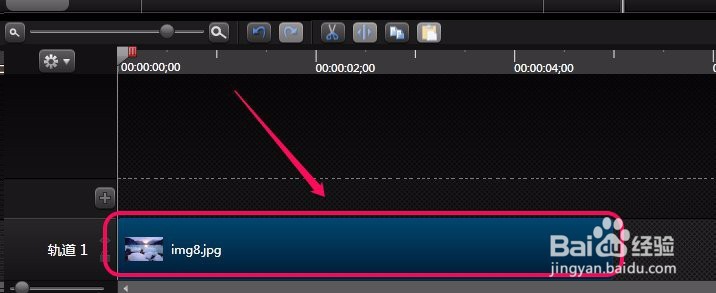
1、向软件中导入一张图片素材到轨道上面。
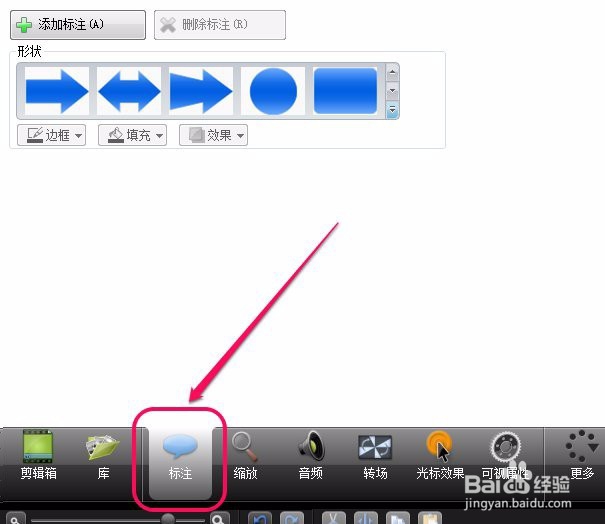
2、打开功能区中“标注”按钮。
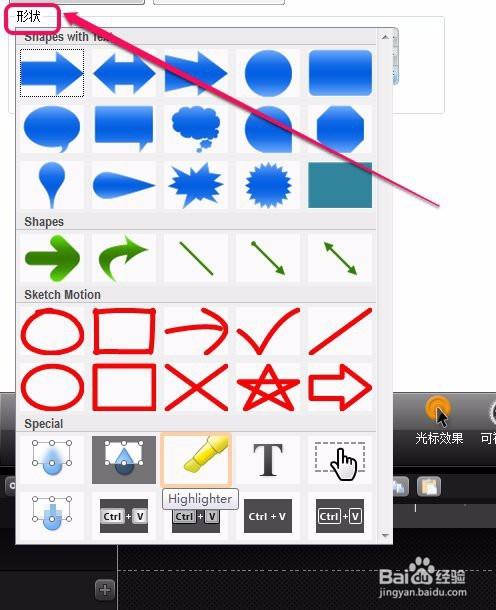
3、打开“形状”下拉菜单。
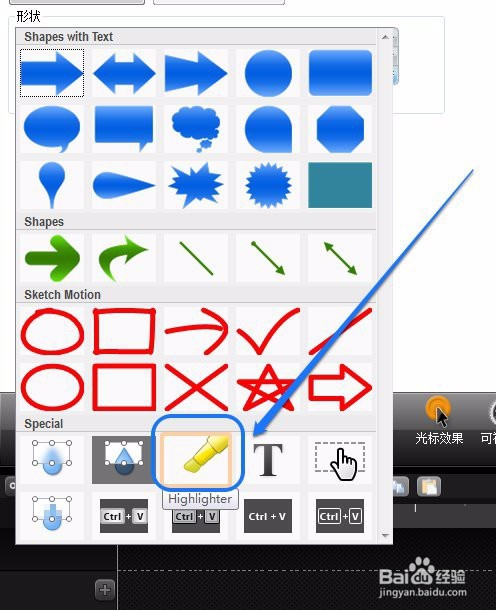
4、选择“Highlighter”形状。
5、看到,轨道2上面添加了“Highlighter 1”荧光笔形状,预览区画面上出现了一块黄色矩形区域,这就是荧光笔区域。
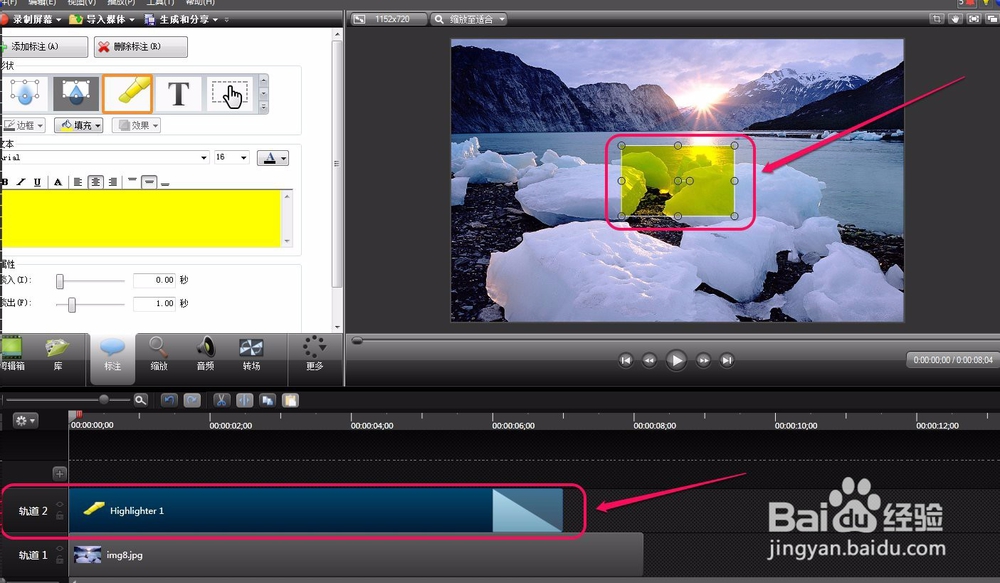
6、用鼠标拖动红色框中的位置,使得荧光笔区域到达预设位置。
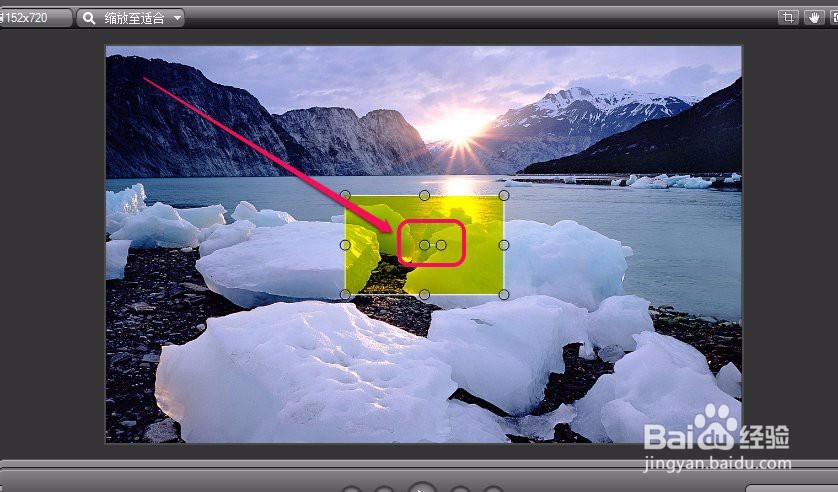
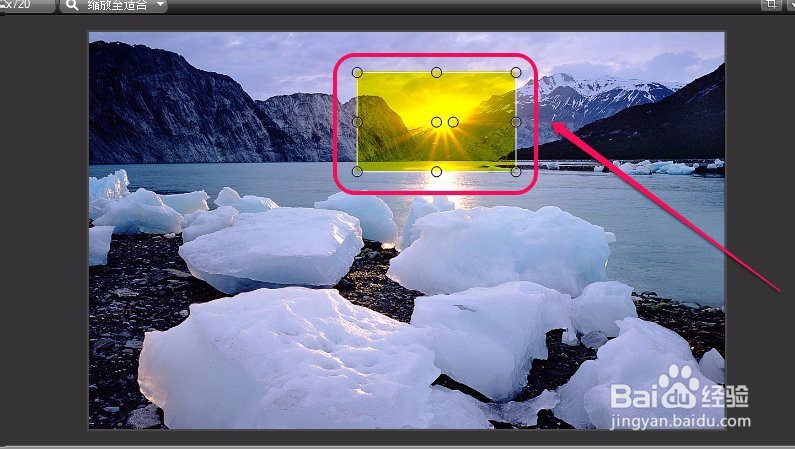
7、用鼠标拖动像红色框中一样的缩放句柄,使得荧光笔大小符合需求。
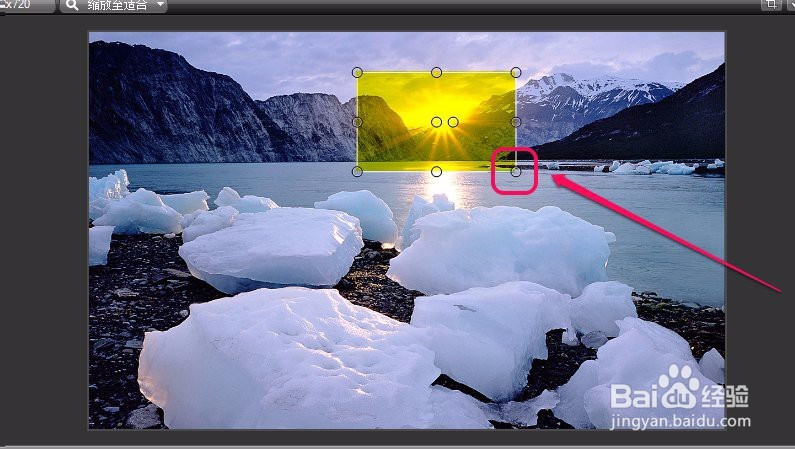
到此,荧光笔效果就制作好了。

时间:2026-04-23 22:39:16
1、向软件中导入一张图片素材到轨道上面。
2、打开功能区中“标注”按钮。
3、打开“形状”下拉菜单。
4、选择“Highlighter”形状。
5、看到,轨道2上面添加了“Highlighter 1”荧光笔形状,预览区画面上出现了一块黄色矩形区域,这就是荧光笔区域。
6、用鼠标拖动红色框中的位置,使得荧光笔区域到达预设位置。
7、用鼠标拖动像红色框中一样的缩放句柄,使得荧光笔大小符合需求。
到此,荧光笔效果就制作好了。
