1、打开希望修改的图片,ctrl+j复制一层,为图层1。
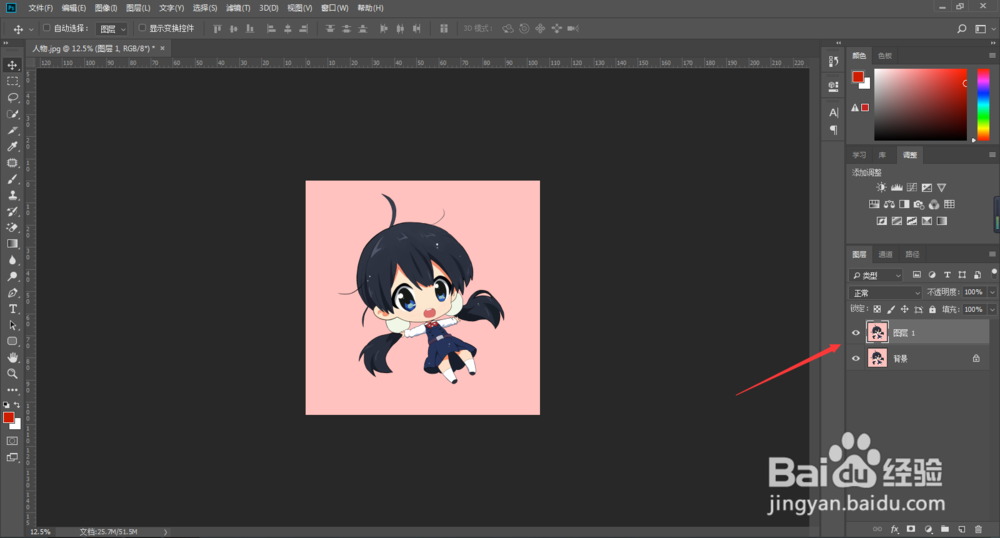
2、在菜单栏里选择 图像>调整>去色(快捷键Ctrl+Shift+U)。然后再拷贝取色后的图片
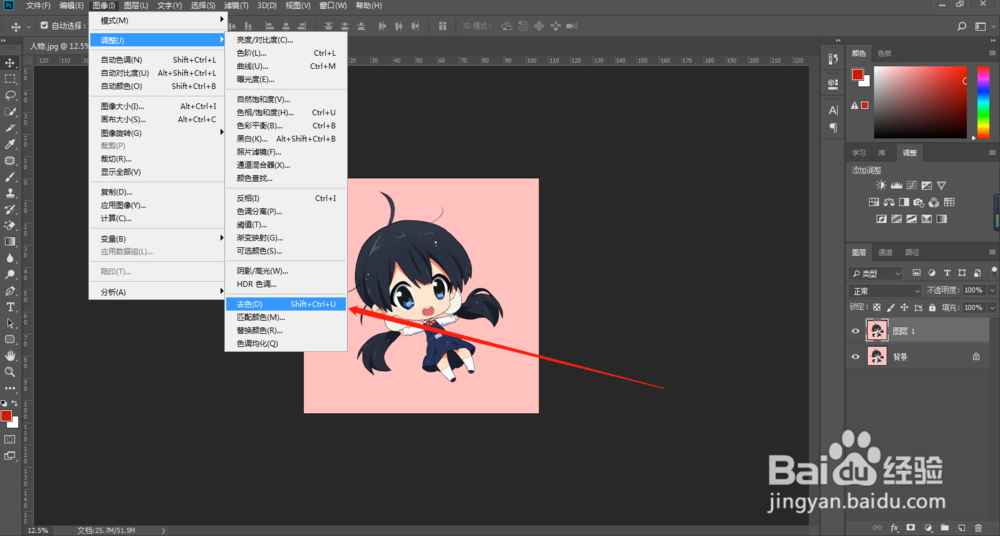

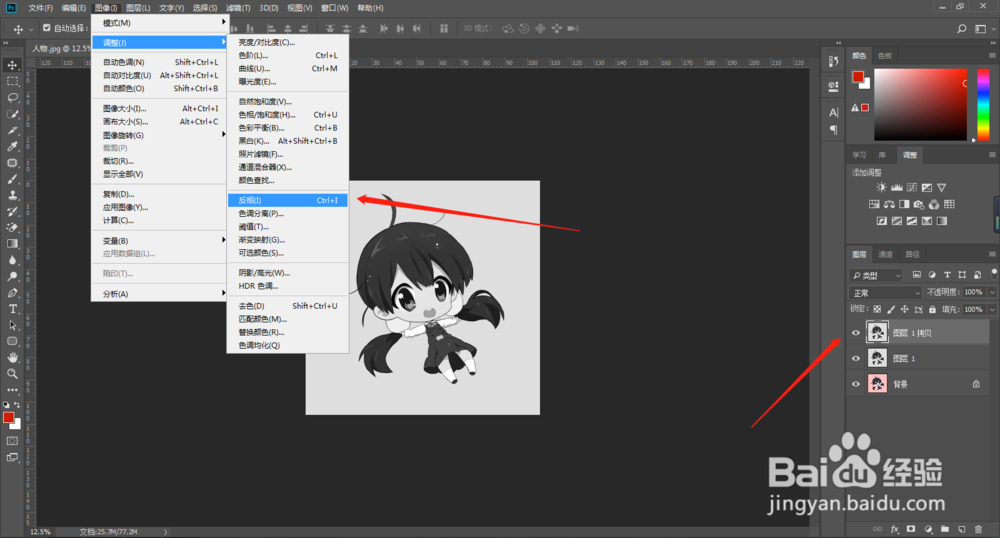
3、选择拷贝的副本进行反相,图像>调整>反相,(快捷键ctrl+i)

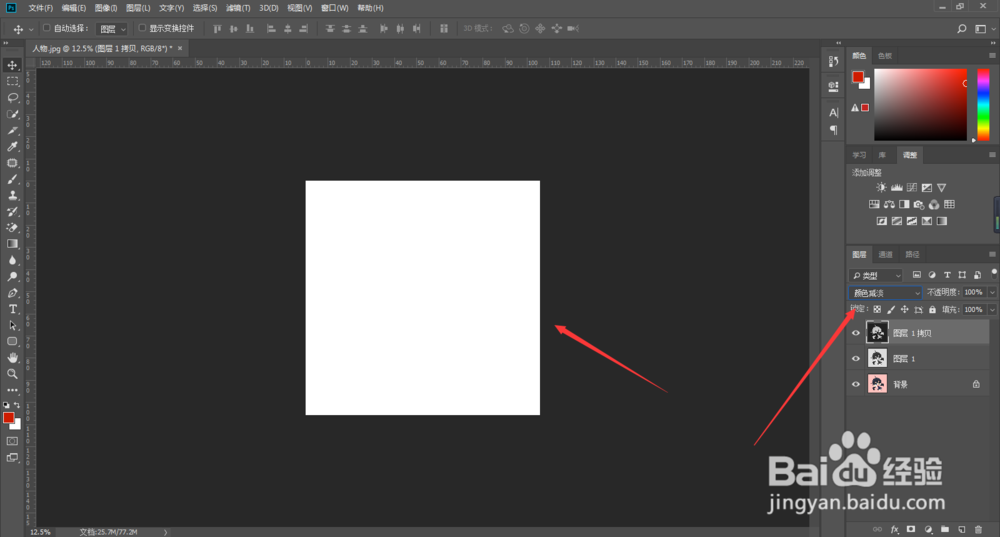
4、混合模式给成“颜色减淡”,此时画布上一片空白,再操作一步就好了。
5、选择“滤镜—其他—最小值”,此时画布就会出现图像的线条效果了。
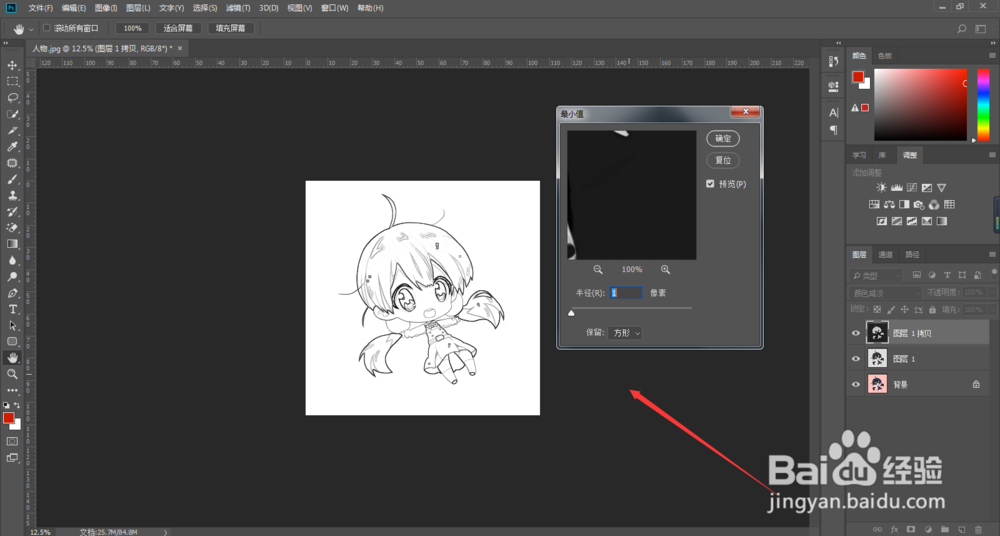
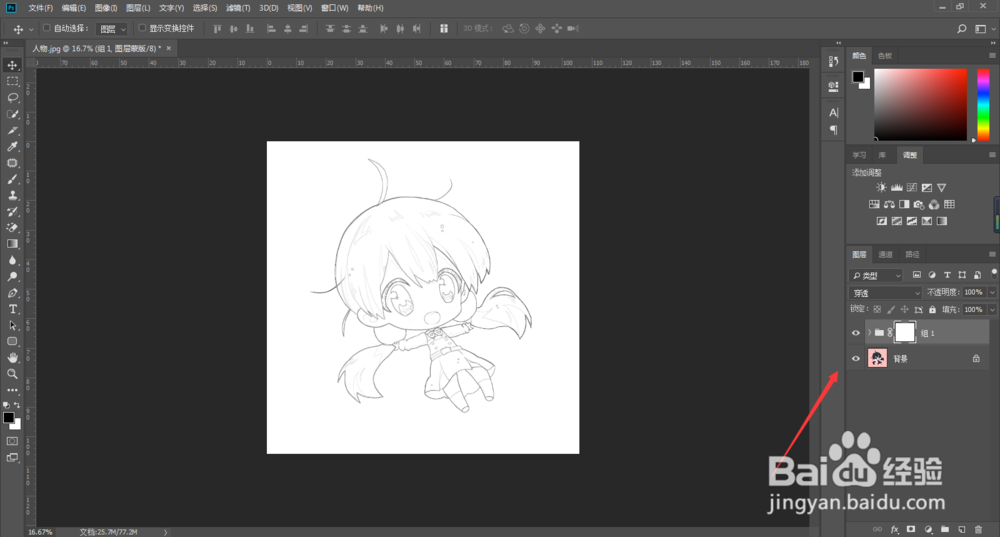
6、拷贝的两个图层打组,建立蒙版,添加杂色。
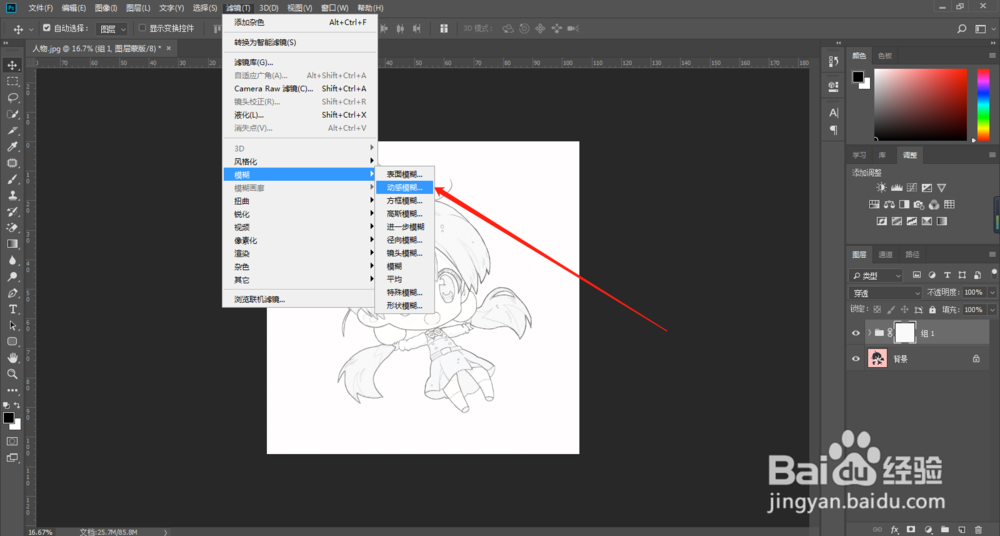
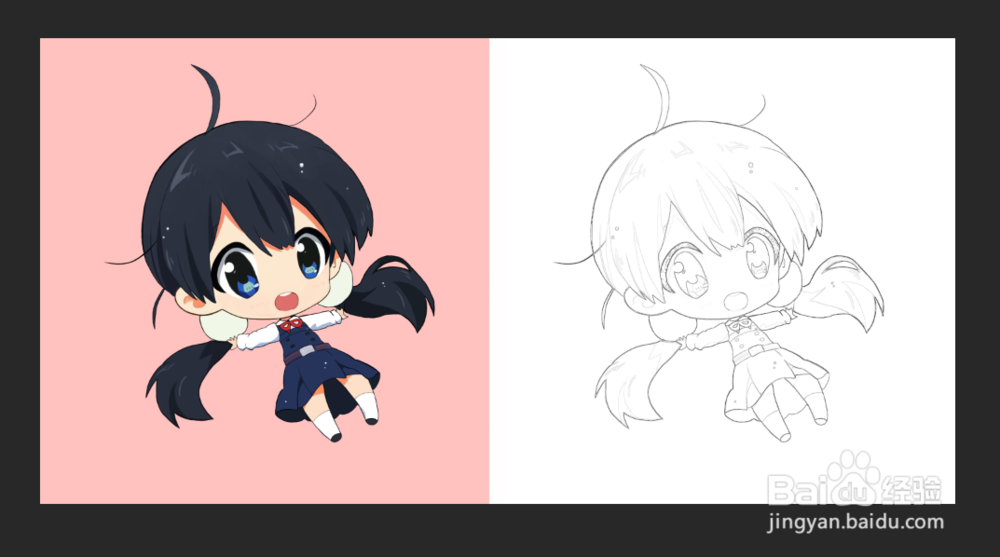
7、继续添加:滤镜-模糊-动感模糊。就可得到素描图了。
时间:2026-04-22 13:53:16
1、打开希望修改的图片,ctrl+j复制一层,为图层1。
2、在菜单栏里选择 图像>调整>去色(快捷键Ctrl+Shift+U)。然后再拷贝取色后的图片
3、选择拷贝的副本进行反相,图像>调整>反相,(快捷键ctrl+i)
4、混合模式给成“颜色减淡”,此时画布上一片空白,再操作一步就好了。
5、选择“滤镜—其他—最小值”,此时画布就会出现图像的线条效果了。
6、拷贝的两个图层打组,建立蒙版,添加杂色。
7、继续添加:滤镜-模糊-动感模糊。就可得到素描图了。
