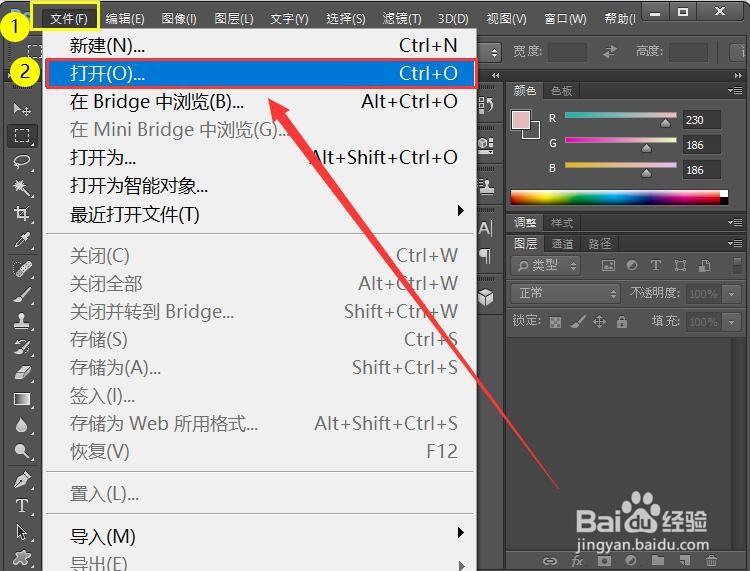
1、首先,我们在PS中,打开一张图片。快捷键是Ctrl+O
2、然后,点击文字工具,快捷键是T。

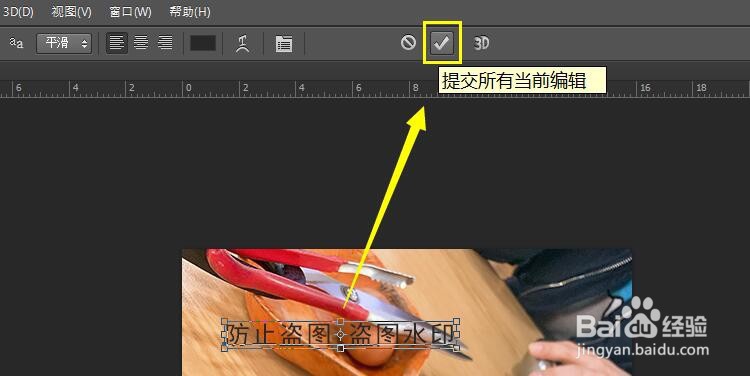
3、在点击图片,则可以输入文字。输入的文字,即水印文字,根据自己的需求输入相应的文字后,点击上面的√,完成编辑。快捷键是CTRL+回车
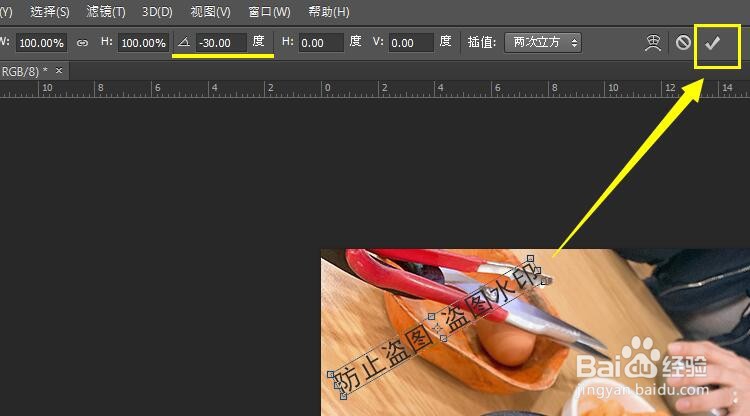
4、然后点击菜单中的“编辑--自由变换”快捷键是Ctrl+T,把文字旋转一定角度后,然后点击“√”,快捷键是CTRL+回车
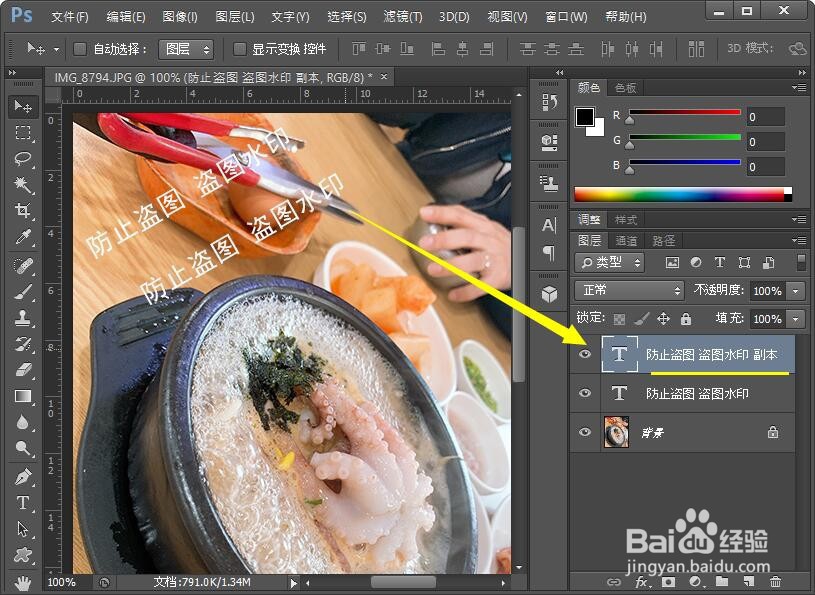
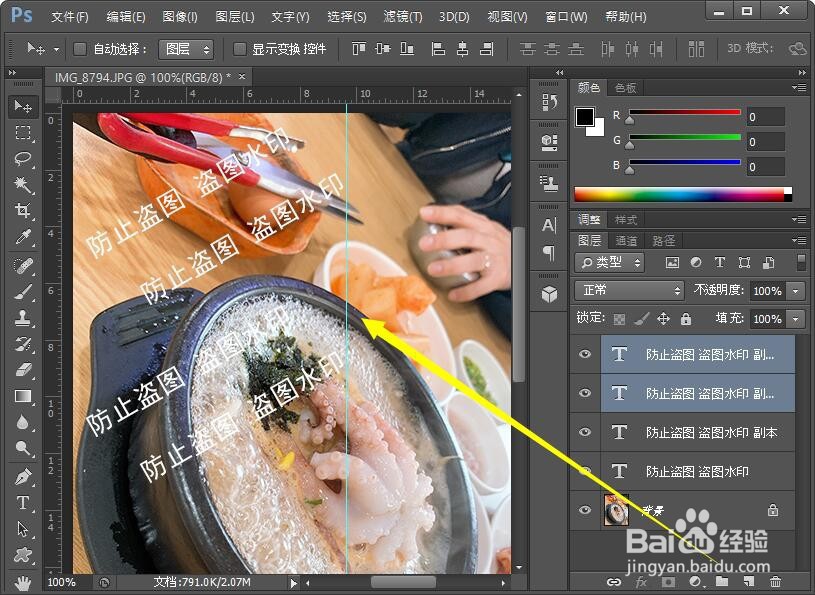
5、【方法一】选中文字图层后,按住ALT键+按住鼠标左键,移动一下,松手即可复制。选中刚刚文字图层,按Ctrl+alt+shift+鼠标左键移动,则是水平或者垂直方向复制移动
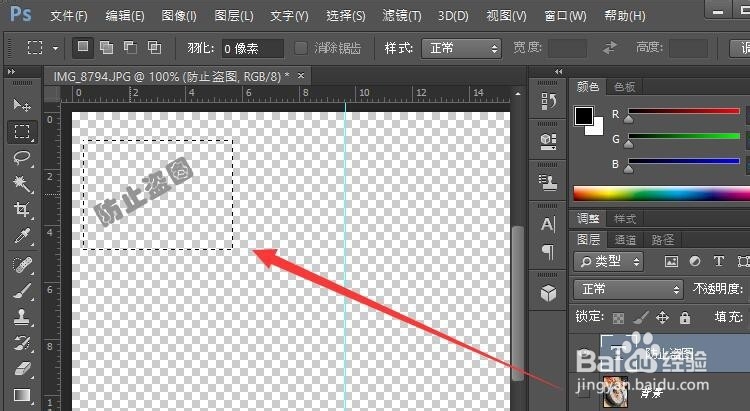
6、【方法二】我们先隐藏图片图层。点击图层旁边的小眼睛即可隐藏图层

7、然后点击工具栏中“矩形选框工具”,快捷键是M。画一个选区,使文字在里面,如图所示
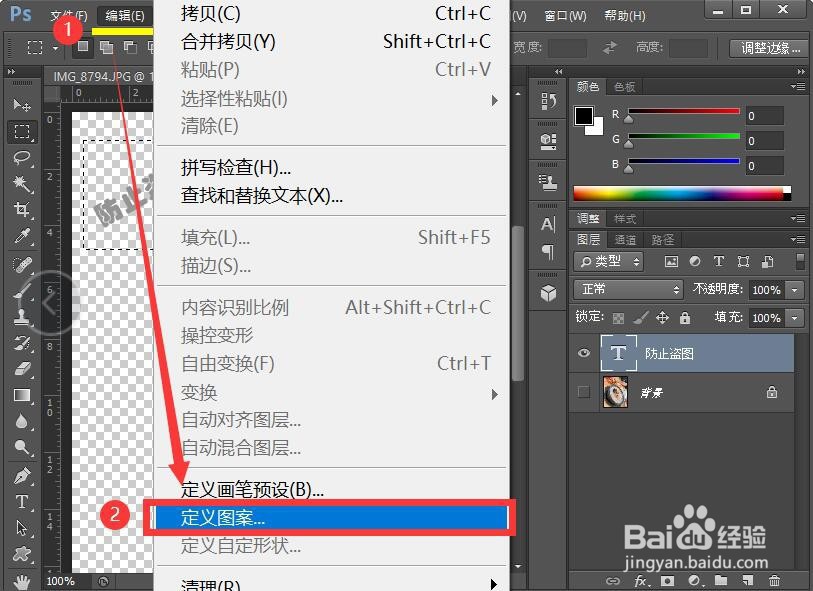
8、在点击菜单中的“编辑--定义图案”。然后输入图案名称后,点击确定

9、按CTRL+D取消选区。在点击小眼睛,让背景图层显示出来。隐藏或删除刚刚的文字图层。
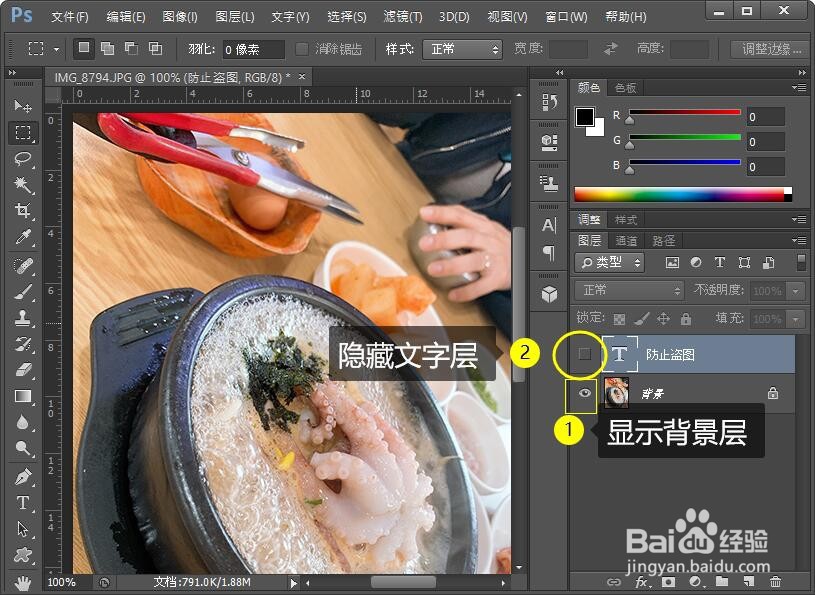
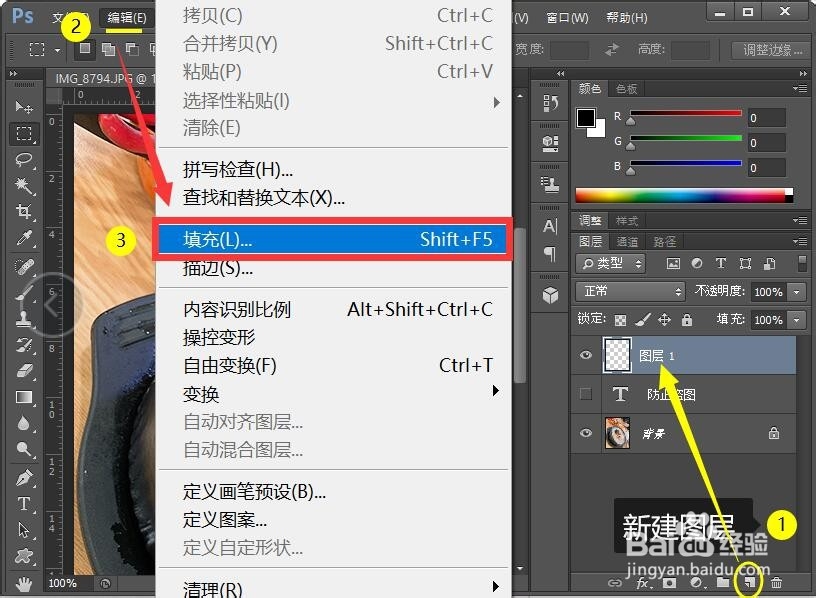
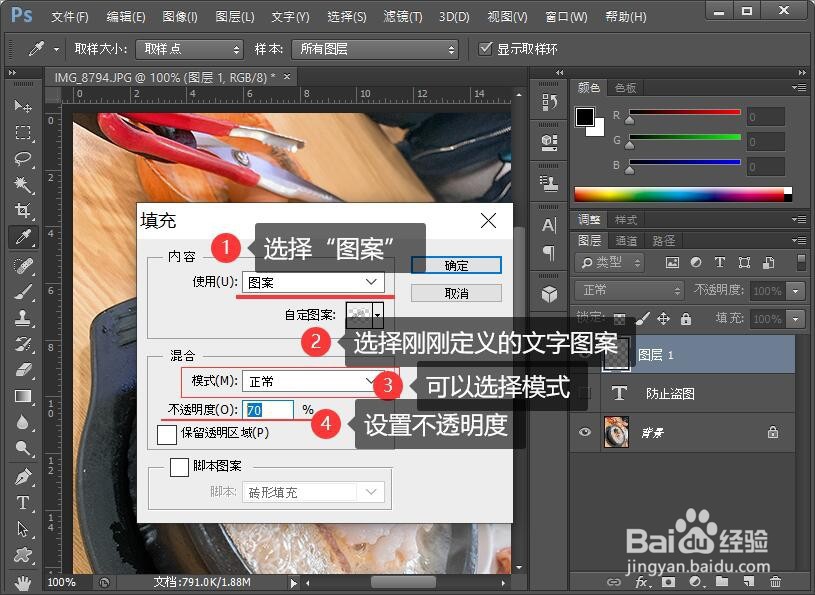
10、在新建一个图层。在新图层中,点击菜单中的“编辑--填充”,快捷键是shift+F5,如图所示,根据需要进行设置即可。
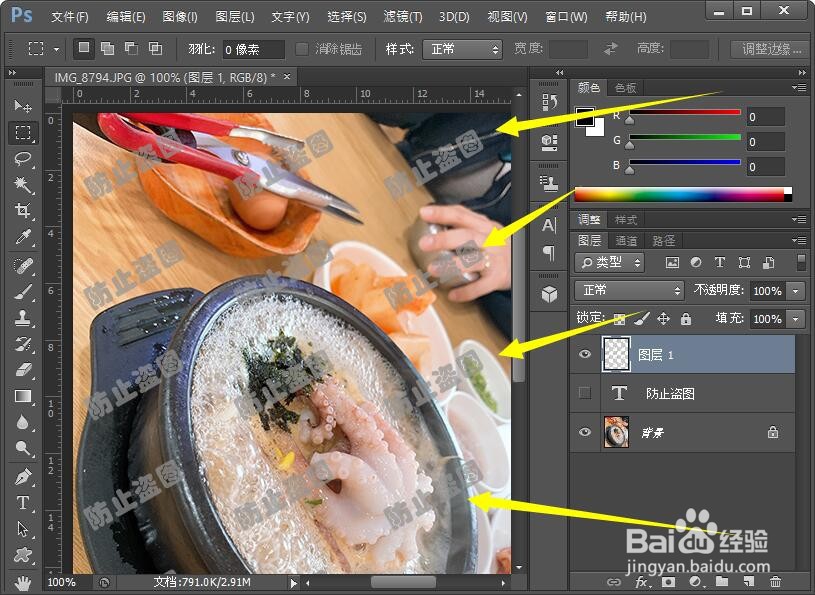
11、看下最终效果图