PPT演示文档如何插入云思想气泡

 时间:2026-02-14 23:36:54

1、打开PPT演示文档。

PPT演示文档如何插入云思想气泡

2、点击“插入”菜单。

PPT演示文档如何插入云思想气泡

3、点击“形状”菜单。

PPT演示文档如何插入云思想气泡

4、点击“云思想气泡”。

PPT演示文档如何插入云思想气泡

5、点击鼠标左键不放画线,云思想气泡插入成功,选中插入对象,点击“格式”,并点击“形式样式”。

PPT演示文档如何插入云思想气泡

6、点击“填充与线条”图标,修改对象样式。

PPT演示文档如何插入云思想气泡

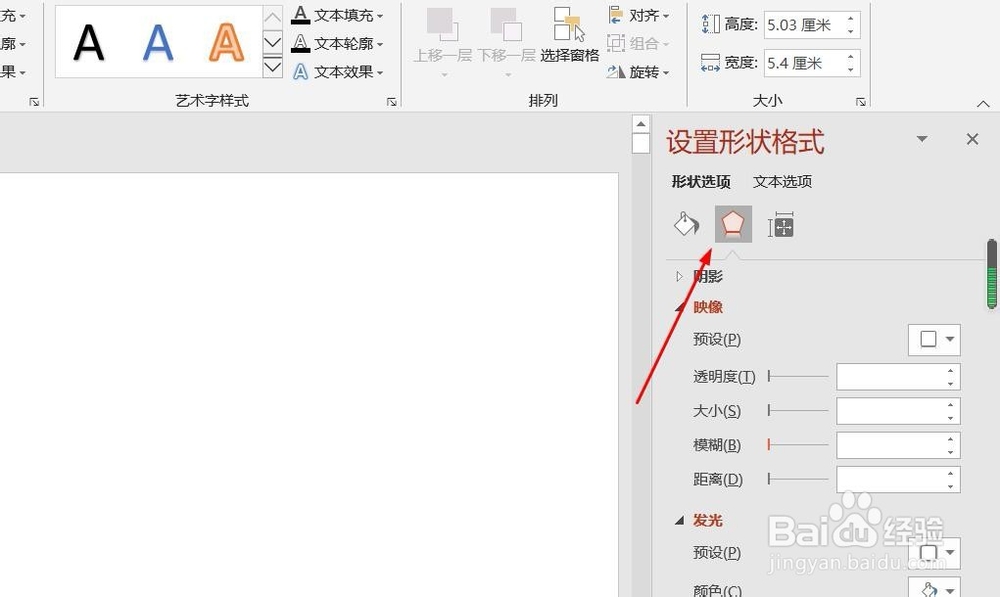
7、点击“效果”图标,修改对象展示效果。

PPT演示文档如何插入云思想气泡

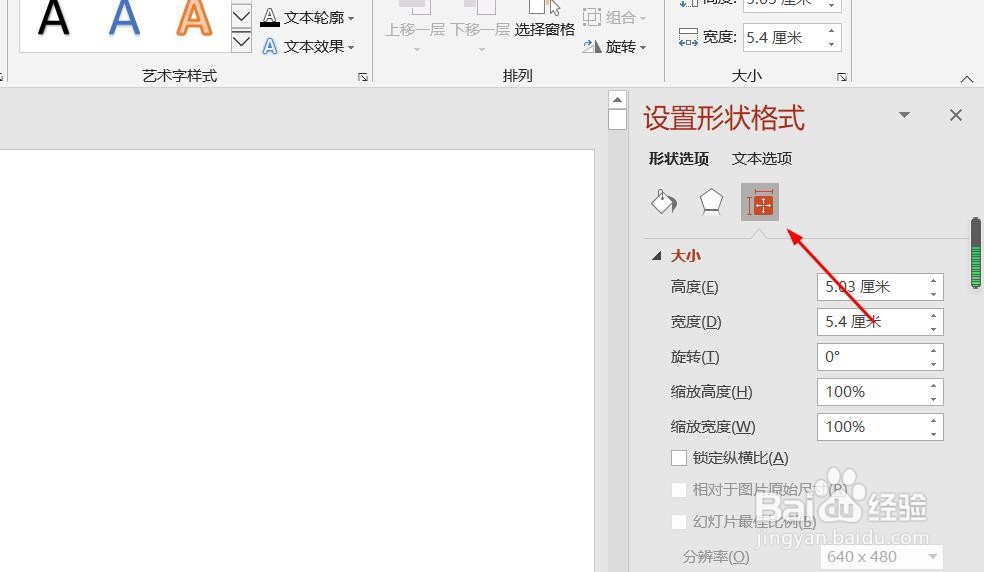
8、点击“大小与属性”图标,修改对象属性。

PPT演示文档如何插入云思想气泡

1、1、打开PPT演示文档。

2、点击“插入”菜单。

3、点击“形状”菜单。

4、点击“云思想气泡”。

5、点击鼠标左键不放画线,云思想气泡插入成功,选中插入对象,点击“格式”,并点击“形式样式”。
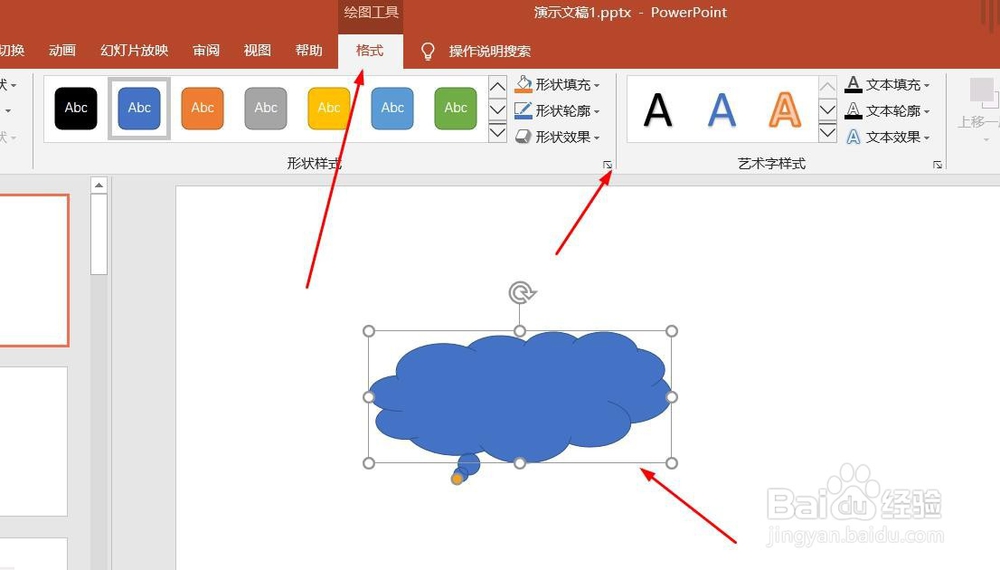
6、点击“填充与线条”图标,修改对象样式。

7、点击“效果”图标,修改对象展示效果。
8、点击“大小与属性”图标,修改对象属性。
  • PPT如何将文本框转换为SmartArt
  • 如何设置PPT幻灯片备注讲义的方向?
  • ppt如何改变艺术字形状
  • PPT如何单独将某页幻灯片应用主题?
  • PPT演示文档如何插入水平卷形
  • 热门搜索
    小学手抄报大全 环境手抄报内容 保护环境手抄报大全 窗边的小豆豆手抄报 二年级手抄报图片 爱国手抄报版面设计图 中国加油武汉加油手抄报 消防安全手抄报资料 讲文明懂礼貌的手抄报 民族团结手抄报花边