win10系统增加虚拟内存方法

 时间:2026-02-14 12:10:33

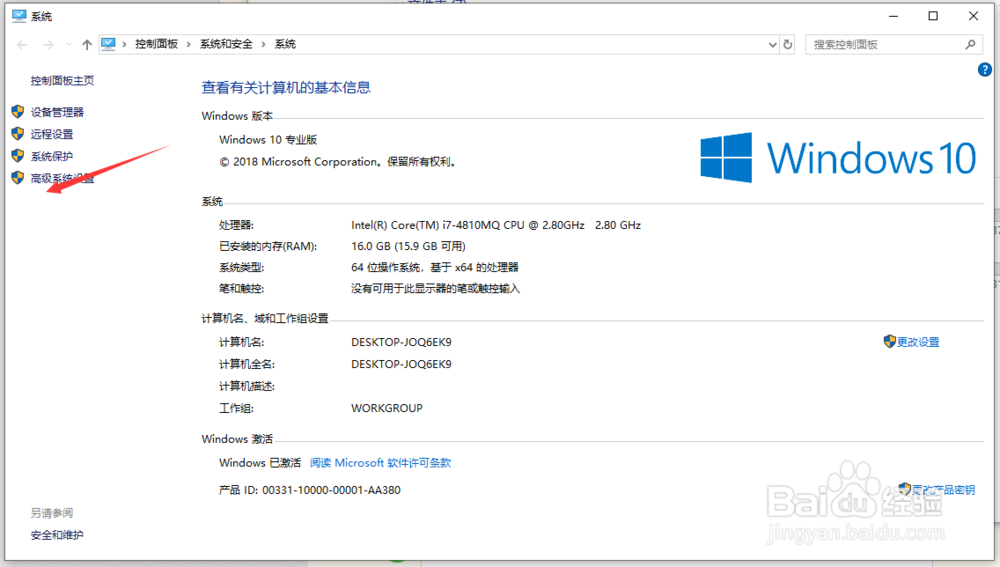
1、第一步:打开【控制面板】--【系统和安全】--【系统】面板。
win10系统增加虚拟内存方法

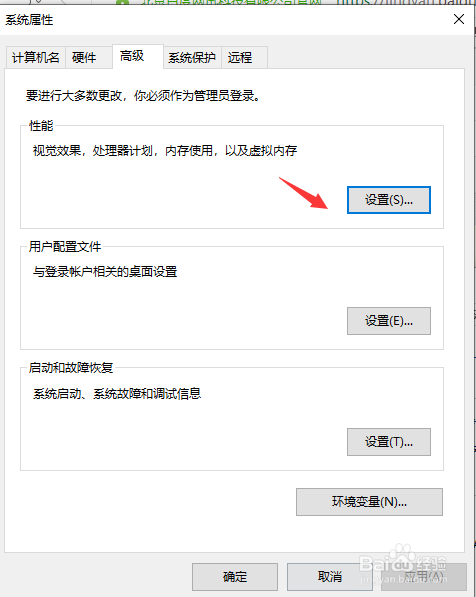
2、第二:单击右侧【高级系统设置】--【系统属性】--【高级】--【设置】选项。
win10系统增加虚拟内存方法

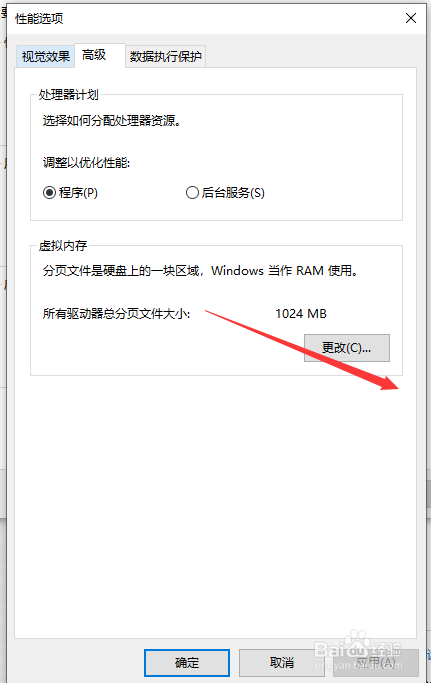
3、第三:在【性能选项】面板点击【高级】--虚拟内存【更改】。

win10系统增加虚拟内存方法

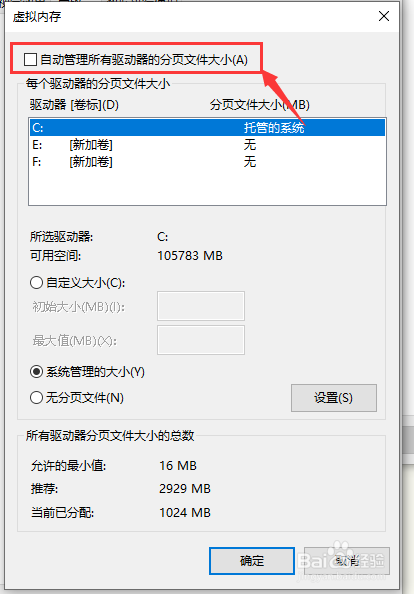
4、第四:将自动管理驱动器分页大小前的对号选项打开。

win10系统增加虚拟内存方法

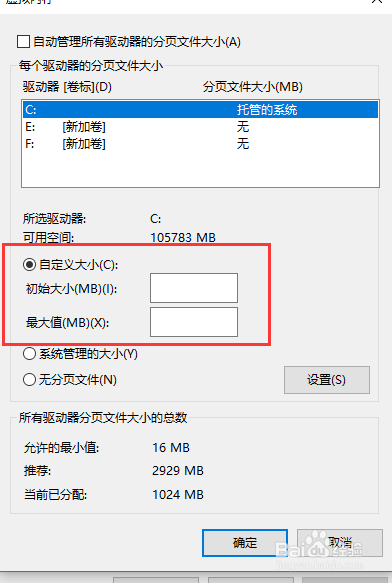
5、第五:点击自定义内存大小,设置为1024的倍数值。

win10系统增加虚拟内存方法

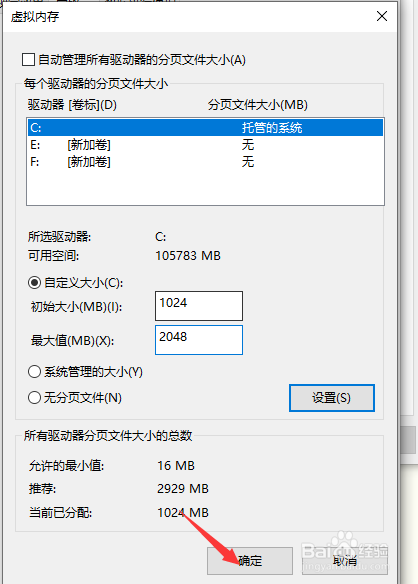
6、第六:设置完成虚拟内存大小,点击确定。完成。

win10系统增加虚拟内存方法

1、第一步:打开【控制面板】--【系统和安全】--【系统】面板。

第二:单击右侧【高级系统设置】--【系统属性】--【高级】--【设置】选项。

第三:在【性能选项】面板点击【高级】--虚拟内存【更改】。

第四:将自动管理驱动器分页大小前的对号选项打开。

第五:点击自定义内存大小,设置为1024的倍数值。

第六:设置完成虚拟内存大小,点击确定。完成。


  • win10开机黑屏完美解决方法
  • 新电脑不能装Windows 7 系统解决方法
  • windows10系统如何删除无法删除的文件
  • 如何解决win10电脑虚拟内存不足问题
  • VMware中如何解密虚拟机
  • 热门搜索
    莲文化手抄报 科学小知识手抄报 养成教育手抄报内容 历史手抄报花边 文明从我做起手抄报 小学英语手抄报大全 讲究卫生手抄报 崇德向善手抄报 我让妈妈露笑脸手抄报 感恩手抄报花边