1、当我们想要在word文档中制作word表格,首先,我们需要打开我们自己的电脑,进入到软件“Microsoft Word 2010”,打开需要制作word表格的文件。
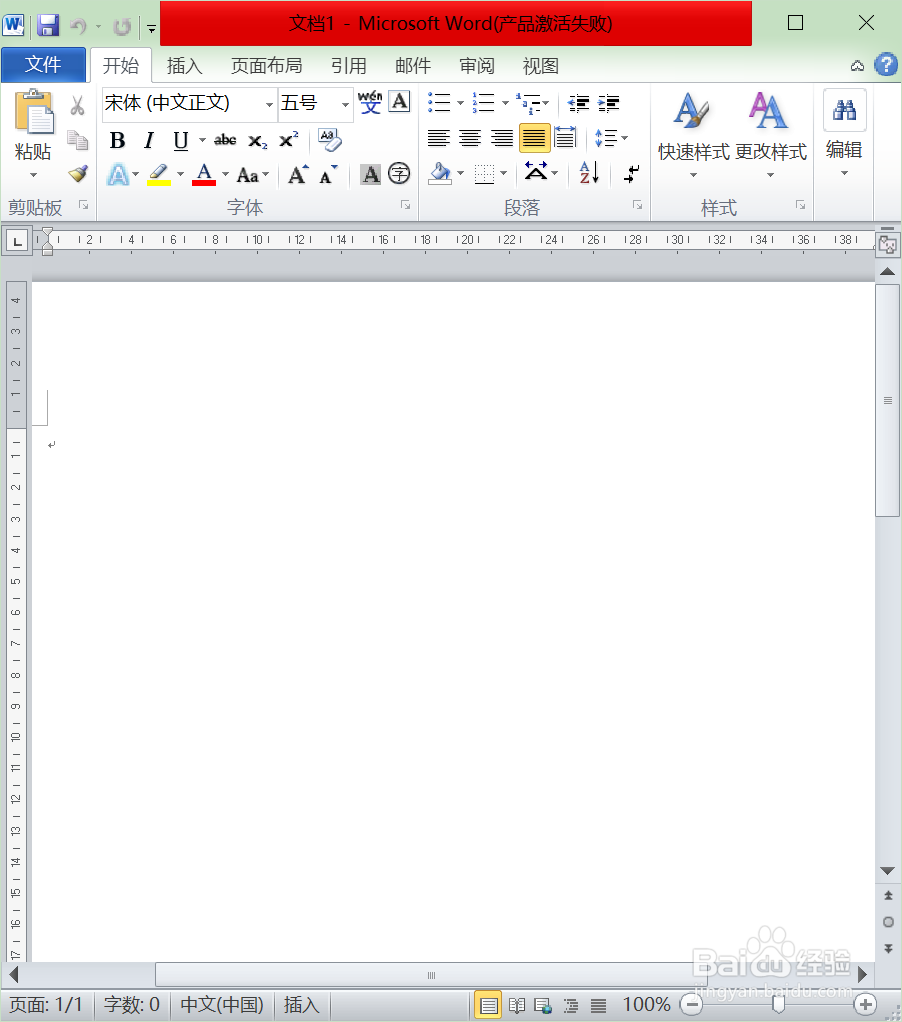
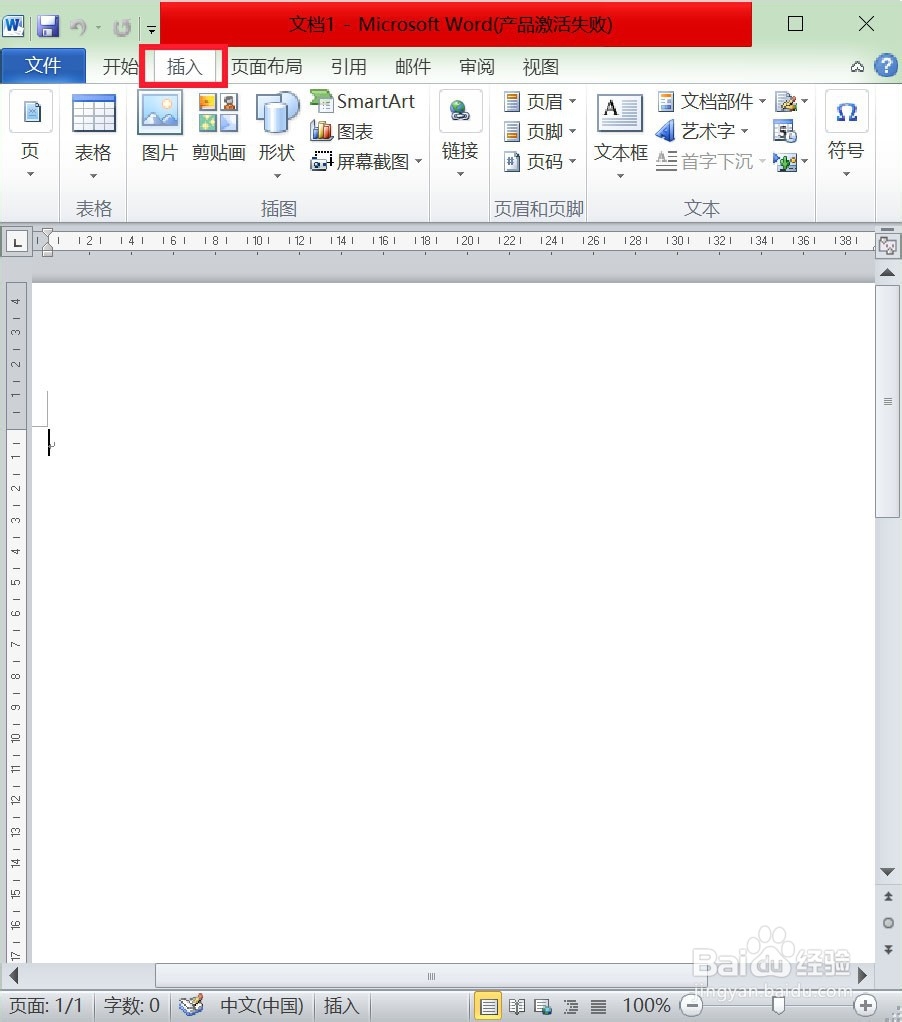
2、在打开需要插入文件的文件后,我们可以看见文件上方导航栏处看到开始、插入、页面布局、引用、邮件、审阅和视图。我们需要做的就是点击导航栏处的“插入”。
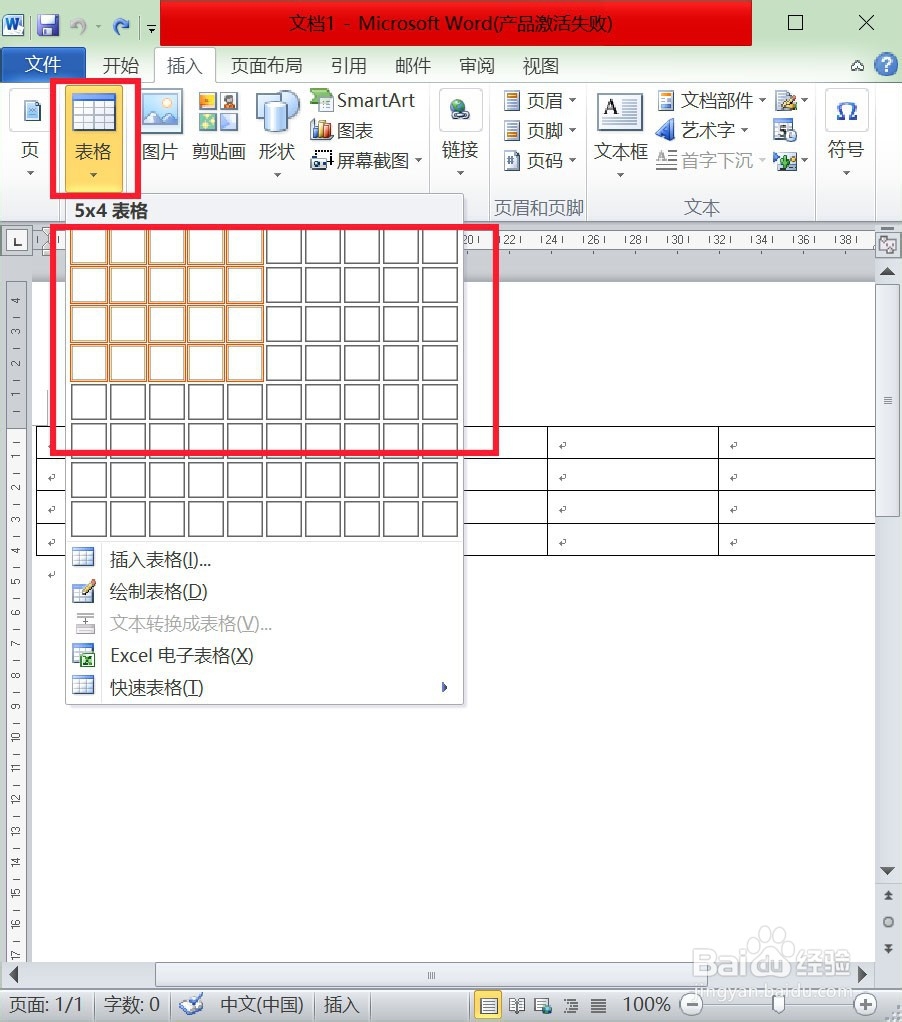
3、在插入导航栏中我们可以看到表格、插图、页眉和页脚、文本和符号,我们需要点击文本中的“表格”,在出现的下拉框中选择“表格的行和宽”,如图我们选择的是“5×4”。
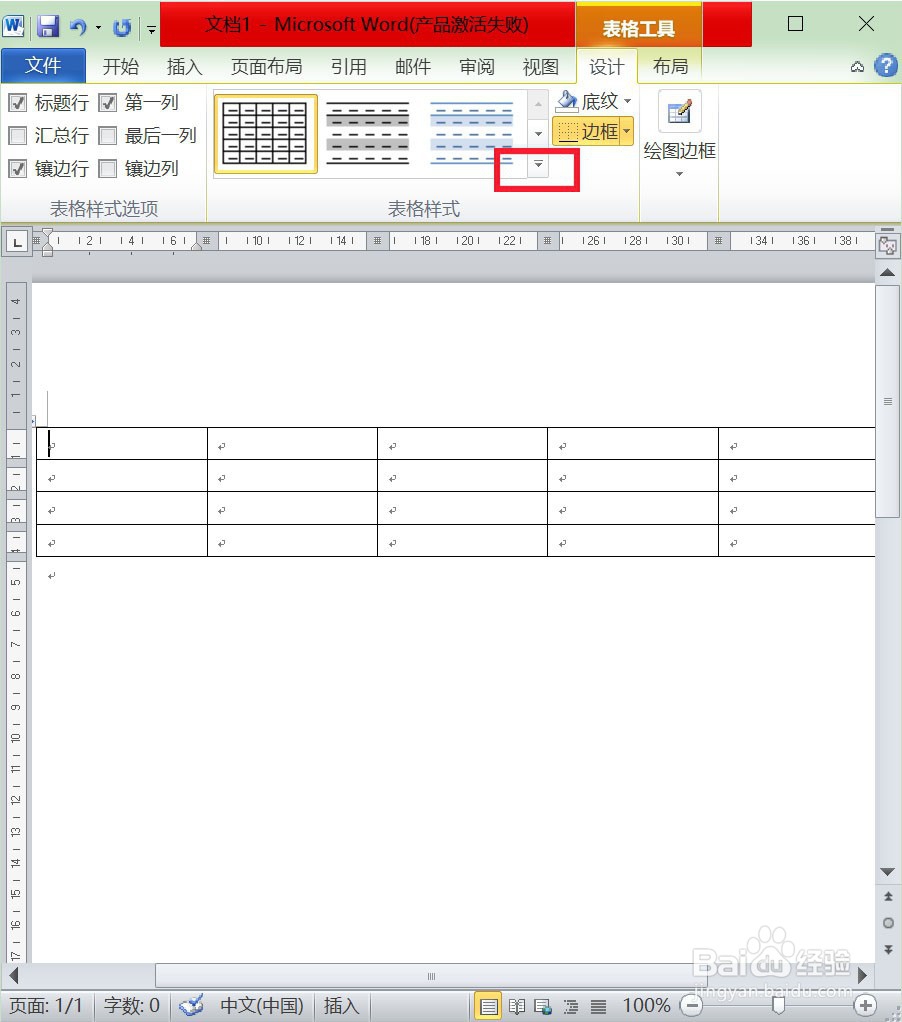
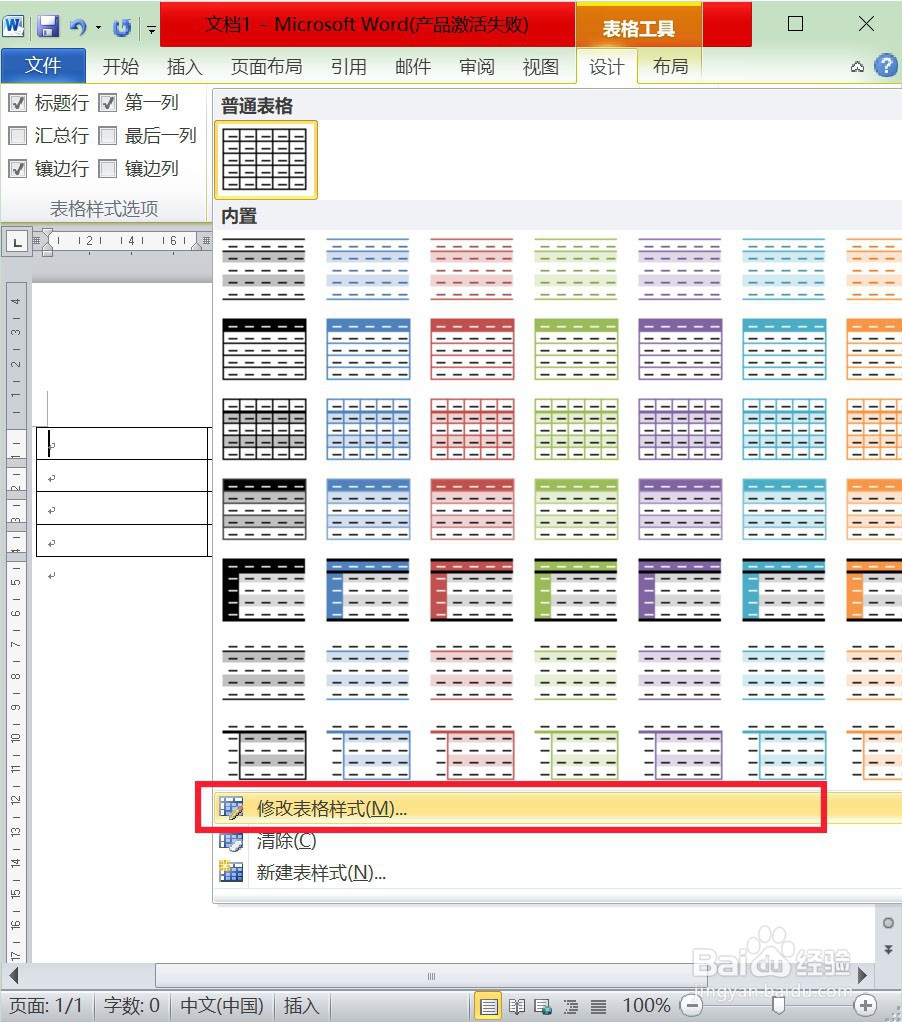
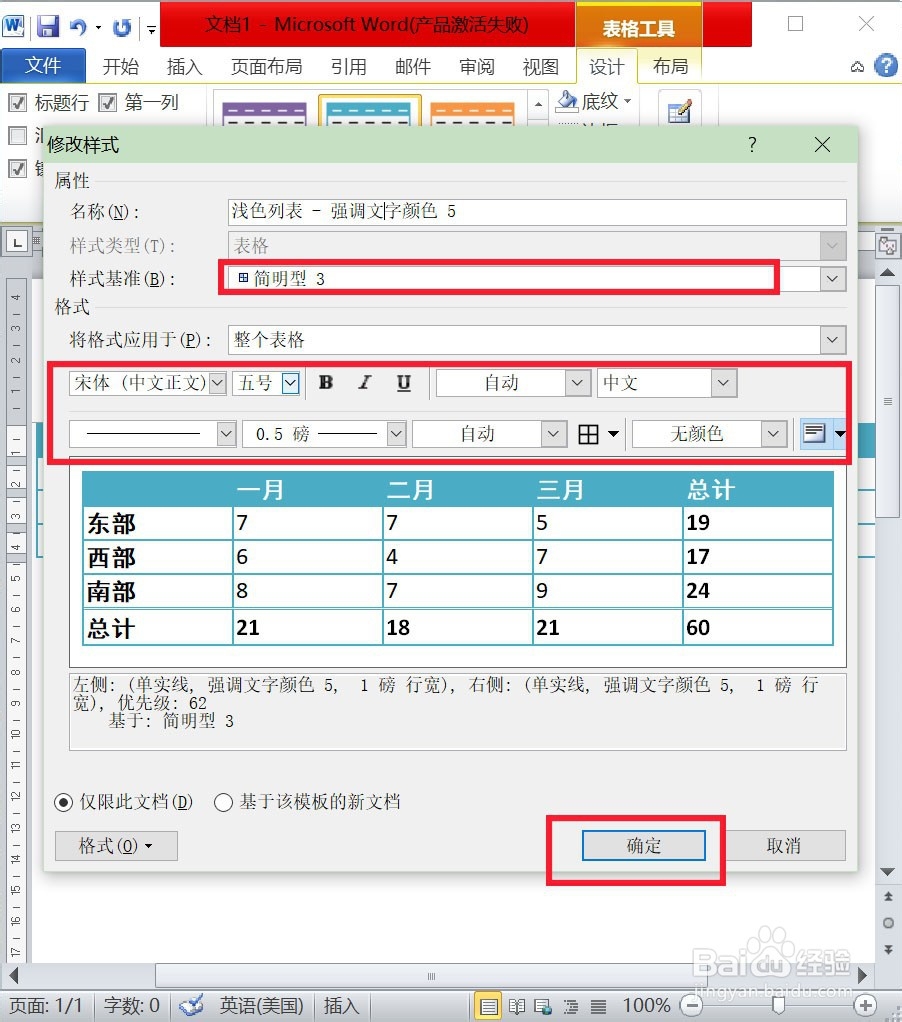
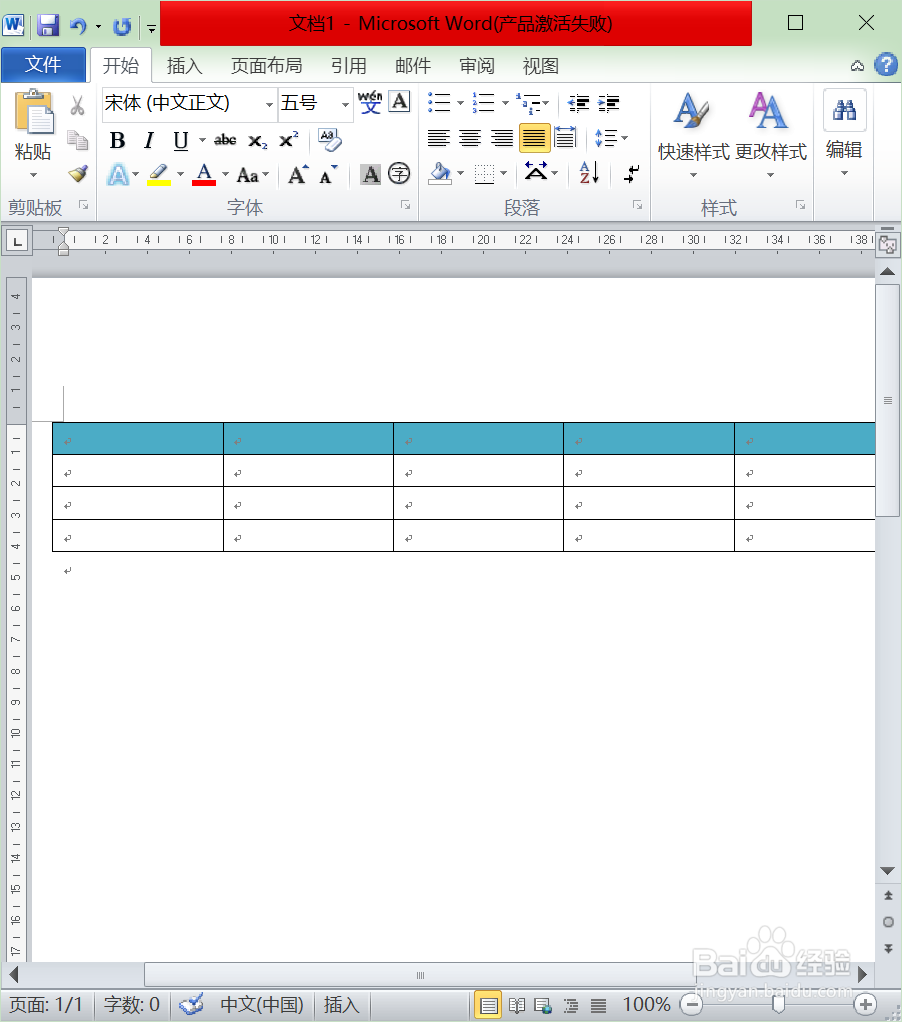
4、接下来我们可以根据自己的需要表格样式的下拉选框中选择,挑选“自己喜欢的表格样式”,在表格样式的下拉选框中选择“修改表格样式”,点击“确定”,这样我们就可以根据自己喜欢的样式更改表格。
1、1.进入到软件“Microsoft Word 2010”,打开需要插入文件的文件。
2.在打开需要制作表格的文件后,点击导航栏处的“插入”。
3.点击文本中的“表格”,根据自己的要求进行表格的选择。
4.根据自己的需要表格样式的下拉选框中进行选择。
