excel表格单元格右下角倒三角下拉设置

 时间:2024-10-12 02:58:30

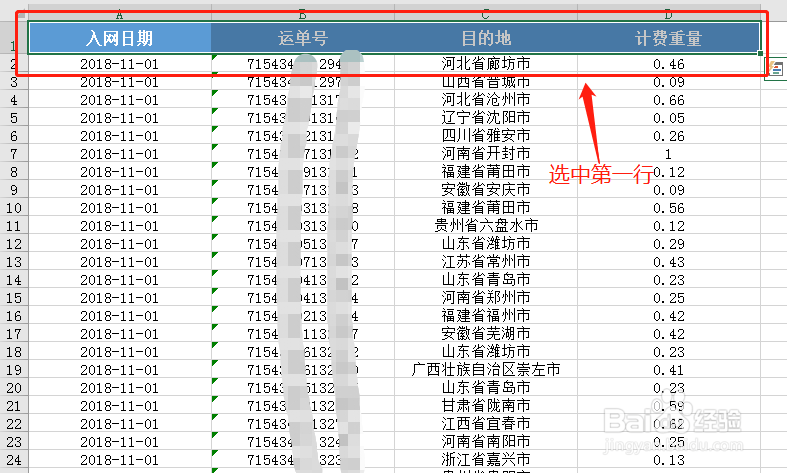
1、选中想要筛选数据的第一行

excel表格单元格右下角倒三角下拉设置

2、点击,数据,下面的筛选按钮

excel表格单元格右下角倒三角下拉设置

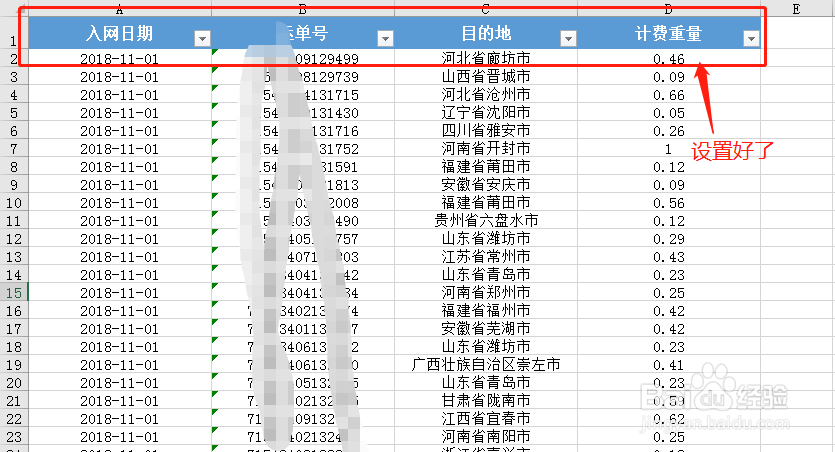
3、这样筛选就设置好了

excel表格单元格右下角倒三角下拉设置

4、可以根据日期来筛选数据

excel表格单元格右下角倒三角下拉设置

5、还可以根据数据的大小来筛选

excel表格单元格右下角倒三角下拉设置

6、在弹出的对话框中填写一个数,点确定

excel表格单元格右下角倒三角下拉设置

7、这样二个筛选就完成了

excel表格单元格右下角倒三角下拉设置
  • Excel里这个下拉选项和倒三角是怎么做出来的?
  • excel表格倒三角如何设置
  • excel倒三角添加内容
  • 表格右下角有个倒三角怎么添加
  • 表格旁边的倒三角形怎么设置
  • 热门搜索
    感恩妈妈手抄报内容 关于推广普通话的手抄报 成语故事手抄报图片 绿色校园手抄报内容 爱国手抄报内容资料 文明旅游手抄报 读书手抄报的题目 元旦手抄报的内容 关于读书的手抄报资料 诚信教育手抄报