windows上 VM(虚拟机)里面安装操作系统 教程

 时间:2026-02-15 10:52:52

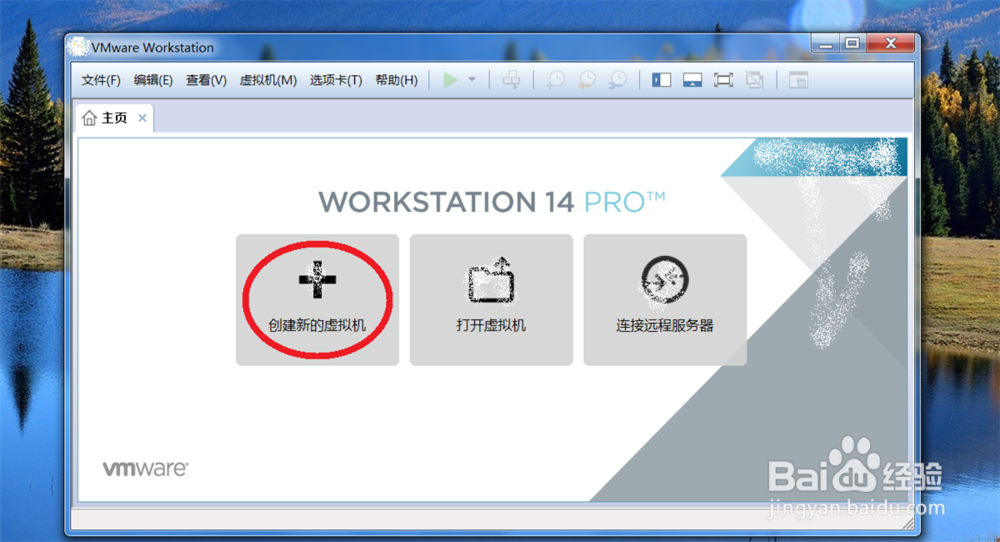
1、打开 VMware 虚拟机, 点击: 创建新的虚拟机
windows上 VM(虚拟机)里面安装操作系统 教程

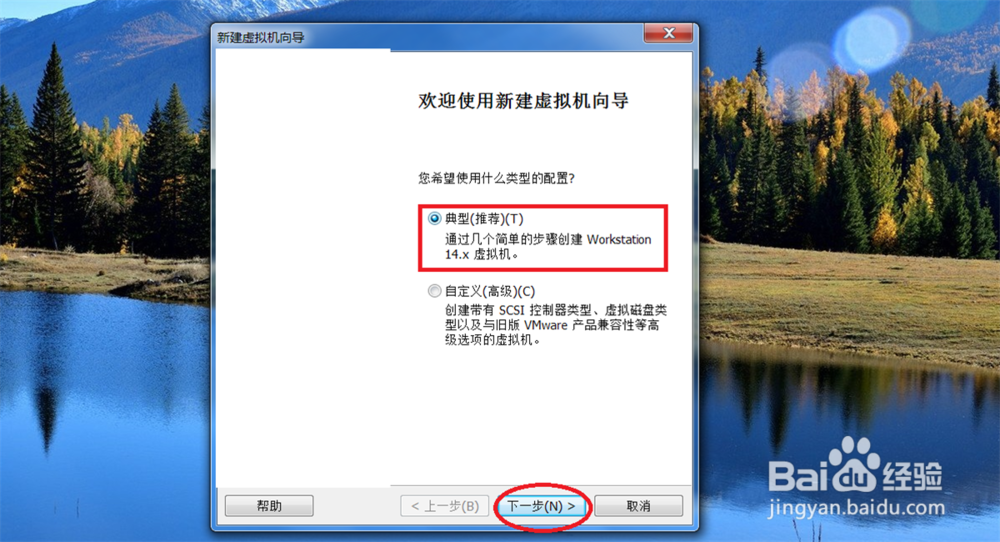
2、选择: 典型安装

点击: 下一步

windows上 VM(虚拟机)里面安装操作系统 教程

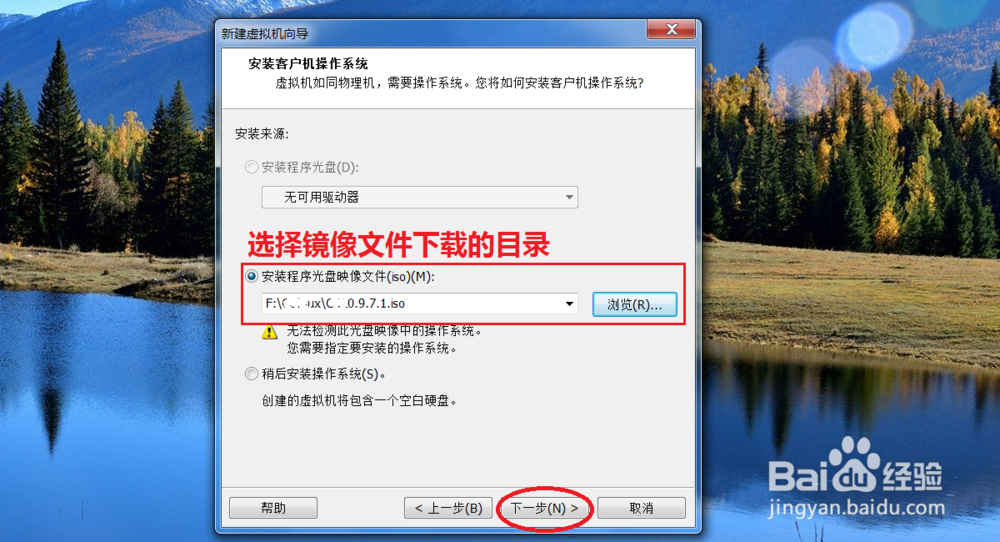
3、将网上下载好的镜像文件加载到里面 点击: 下一步

windows上 VM(虚拟机)里面安装操作系统 教程

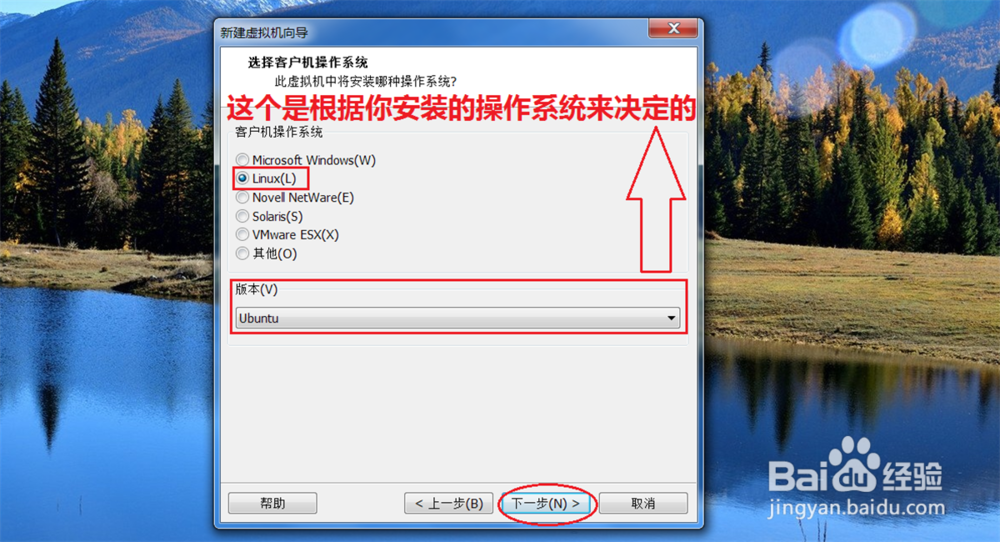
4、如果你安装的是 windows 系统, 就选择 windows,

如果是 Linux,同上

之后点击: 下一步
windows上 VM(虚拟机)里面安装操作系统 教程

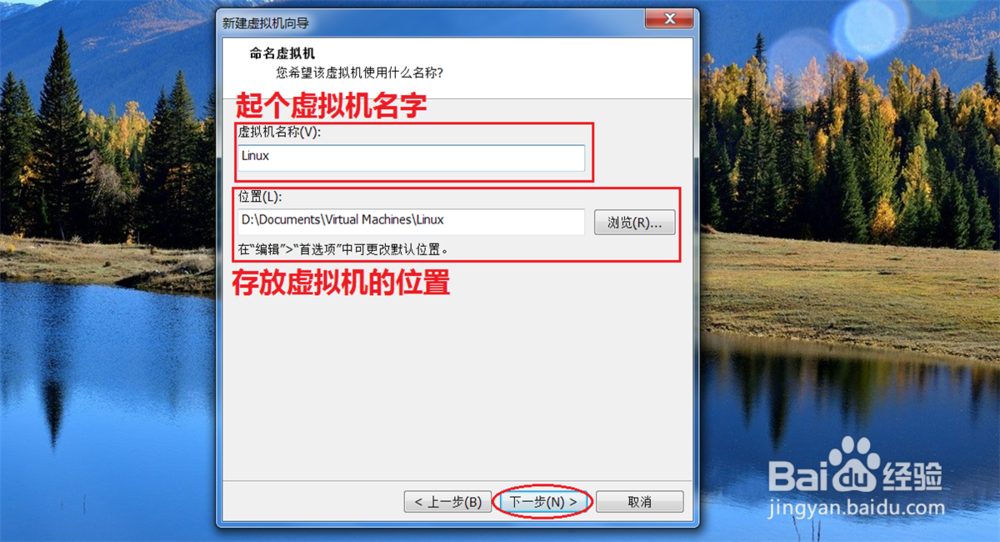
5、给此 虚拟机起个名字, (名字可以随意起, 最好起个见明只意的名字),

下面是虚拟机安装路径也可以进行选择,

点击: 下一步
windows上 VM(虚拟机)里面安装操作系统 教程

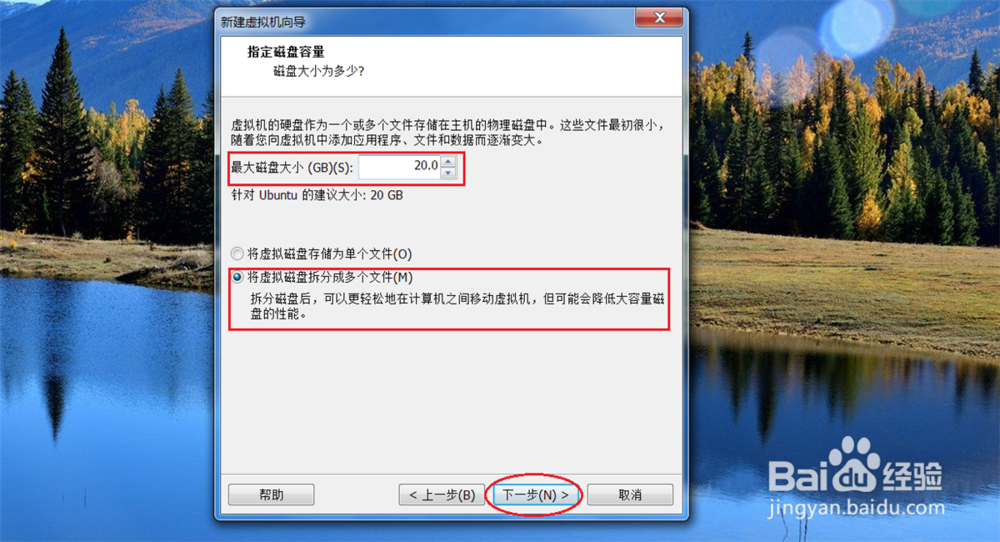
6、最大磁盘大小选择 20 GB

将文件拆分成多个文件

点击: 下一步

windows上 VM(虚拟机)里面安装操作系统 教程

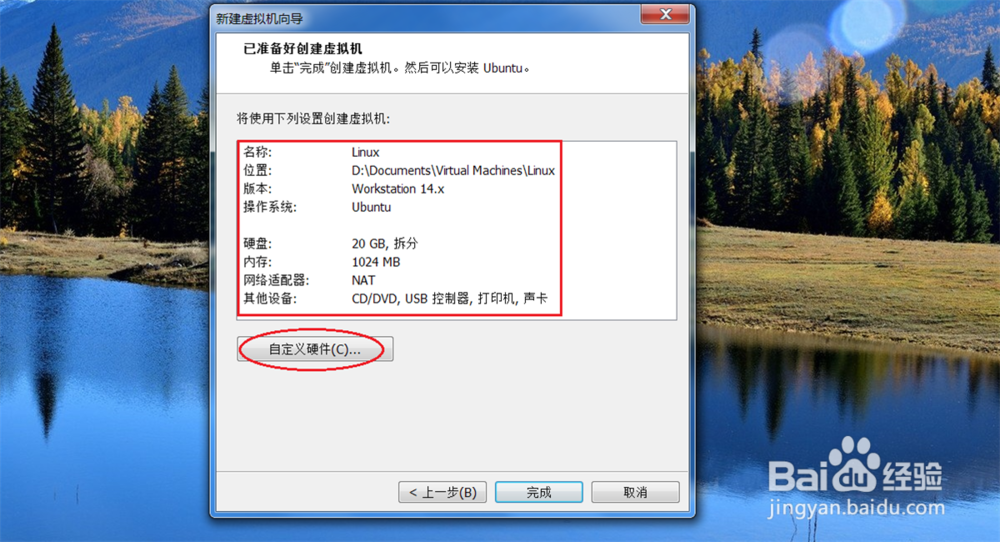
7、点击: 自定义 来进行其他的一些配置

windows上 VM(虚拟机)里面安装操作系统 教程

8、打开 自定义 之后, 有 内存, 处理器, CD/DVD, 网络适配器,  USB 控制器, 声卡, 打印机, 显示器, 有些都是配置好的, 网络适配器如果开启虚拟机连接不到网络可以设置一下
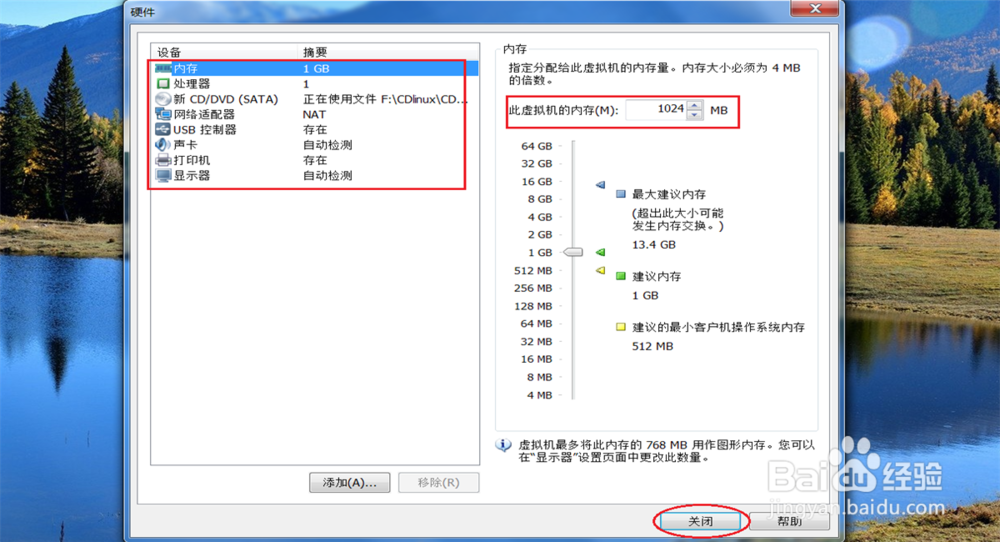
windows上 VM(虚拟机)里面安装操作系统 教程

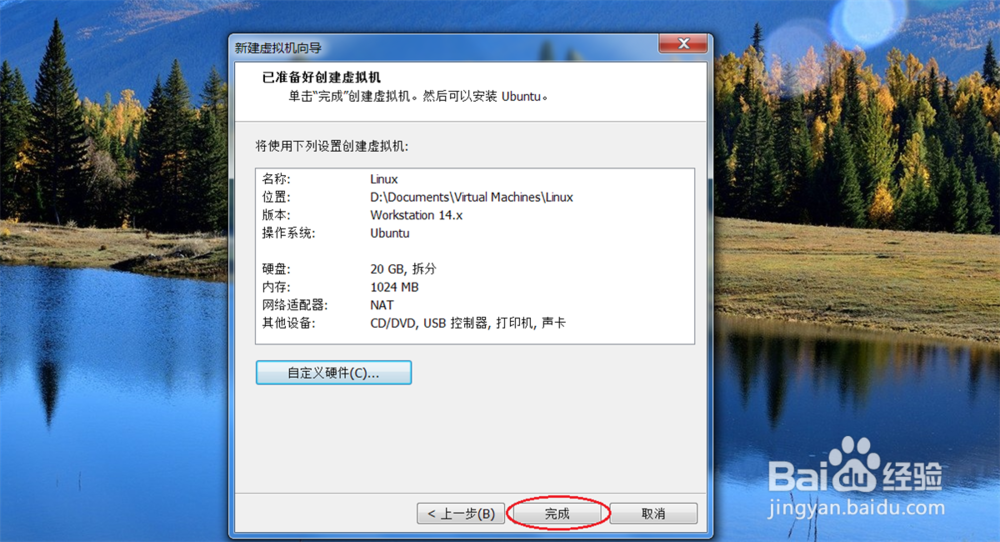
9、点击: 完成

windows上 VM(虚拟机)里面安装操作系统 教程

10、在 虚拟机 左上角可以看到, 刚才给虚拟机起的名字, 点击: 开启此虚拟机, 就可以打开了,
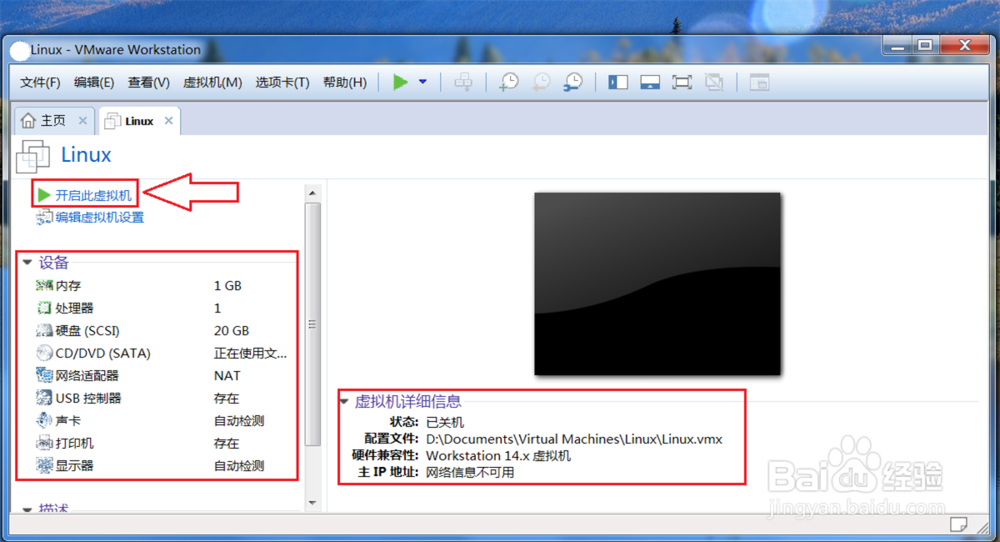
windows上 VM(虚拟机)里面安装操作系统 教程

  • QQ极速版怎么关闭显示网络状态
  • 如何提起恢复原状纠纷诉讼
  • Pr视频怎么导出单帧图片
  • 咚漫漫画如何开启每日签到提醒
  • 开修脚店赚钱吗
  • 热门搜索
    手抄报图片大全3年级 创建文明城市手抄报内容 美丽的秋天手抄报 新学期新征程手抄报 诗配画手抄报 一二年级防溺水手抄报 冬天的手抄报 世界文化遗产手抄报 关于月亮的手抄报 我和我的祖国手抄报内容