1、打开premiere。
首先自己的电脑上要安装好premiere,我这里安装的是premierecs6,安装好之后,在桌面上找到它点击打开,进入premiere的主界面。

2、添加素材。
进入主界面之后,我们在素材库的空白区域单击,选择本地的素材资源,将一个视频导入进来,然后就可以在素材库里看到这个素材了。

3、拖动到视频轨。
将视频加载进来之后,我们需要将视频拖动到视频轨道上上来,在素材库里选中要拖动的视频,按住鼠标左键不放,拖动视频到轨道上即可。

4、找到“速度/持续时间”。
在视频轨道上,右键单击,这时候会弹出很多的菜单,我们往下看,找到一个“速度/持续时间“的按钮,点击它。
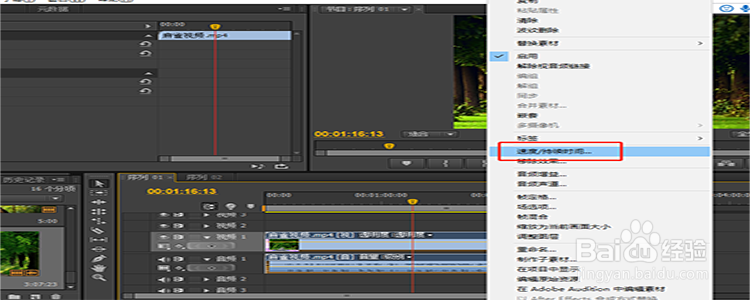
5、进入设置界面。
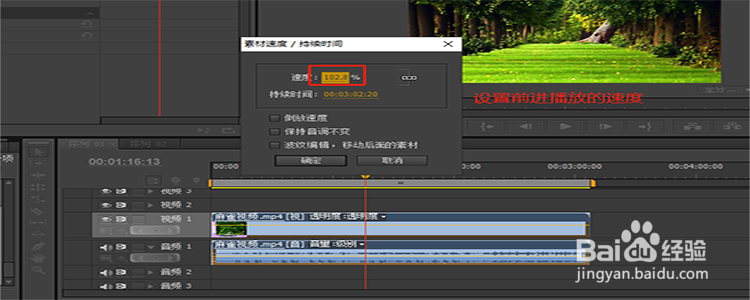
点击“速度/持续时间”之后,这时候就会弹出设置的界面,在设置界面里,没有很多的配置,非常简洁。

6、改变速度。
在设置的界面里的第一个选项就是“速度”,默认是100%,表示的是视频按照正常的速度播放,如果大于100%,则表示加快视频的播放速度,值越大,视频播放得越快。反之亦然。
7、倒放速度。
刚才我们设置的都是前进播放得速度,如果我们想在倒放的时候,加快视频的速度也是可以的,来到下方,将“倒放速度”打上勾,然后再“速度”里面调节速度值就可以了。

