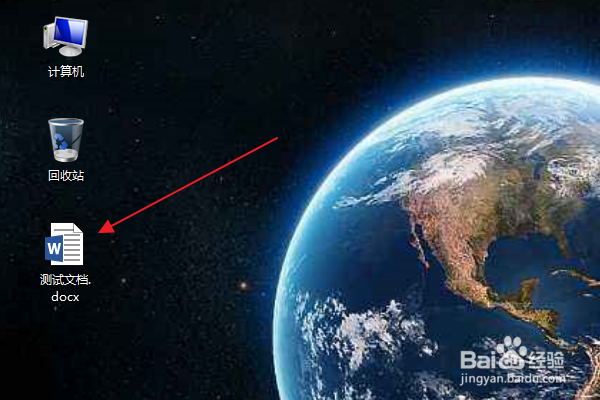
1、首先找到需要编辑的word文档,双击打开,进入编辑页面。
2、在上方“开始”选项卡中,点击“样式”组右下角的图标按钮。

3、在弹出的“样式”窗口中,点击“管理样式”图标按钮。

4、在“管理样式”对话框中,点击“导入/导出”按钮。

5、在弹出的“管理器”对话框中,在左侧列表中选择需要传递的样式,点击“复制”按钮。

6、复制完毕后,关闭“管理器”窗口,复制的样式会保留在word的normal模板中,多文档间的样式传递完成。

时间:2026-04-26 01:32:06
1、首先找到需要编辑的word文档,双击打开,进入编辑页面。
2、在上方“开始”选项卡中,点击“样式”组右下角的图标按钮。
3、在弹出的“样式”窗口中,点击“管理样式”图标按钮。
4、在“管理样式”对话框中,点击“导入/导出”按钮。
5、在弹出的“管理器”对话框中,在左侧列表中选择需要传递的样式,点击“复制”按钮。
6、复制完毕后,关闭“管理器”窗口,复制的样式会保留在word的normal模板中,多文档间的样式传递完成。
