Excel推荐使用的图表

 时间:2026-04-30 17:03:57

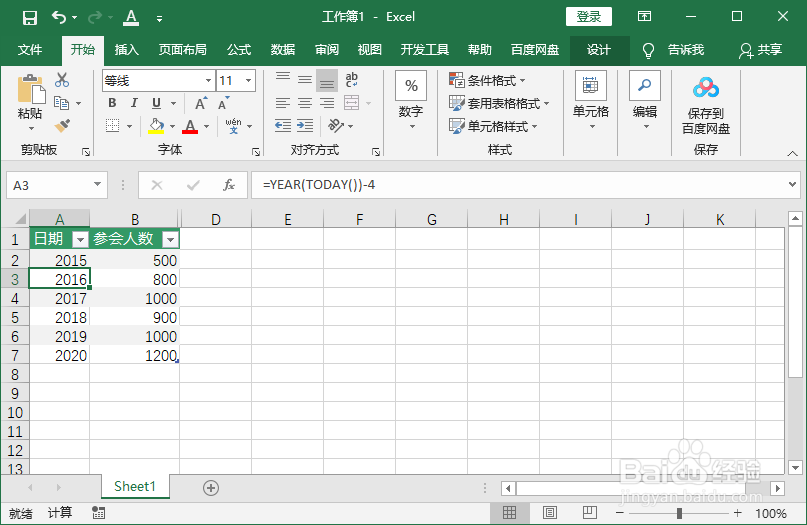
1、打开Excel文件,点击选中一个数据单元格。
Excel推荐使用的图表

2、点击“插入”>“推荐的图表”。

Excel推荐使用的图表

3、在“推荐的图表”选项卡上选择一个图表进行预览。选中图表。点击“确定”。

Excel推荐使用的图表

4、这样就创建成功了,拖动锚点调整大小和位置。

Excel推荐使用的图表

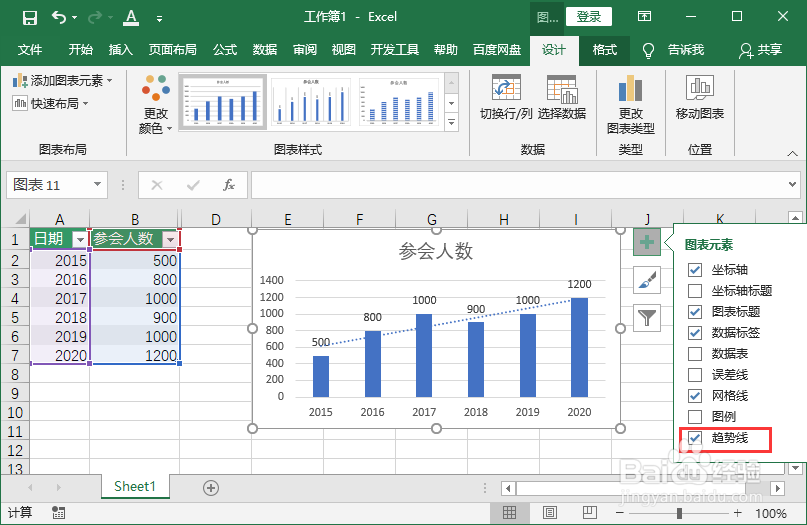
5、选中图表,点击右侧大加号,勾选“数据标签”可以在柱形图上显示数据。

Excel推荐使用的图表

6、选中图表,点击右侧大加号,勾选“趋势线”,创建了一条趋势线,显示随时间推移参会人数的大致走向。
Excel推荐使用的图表

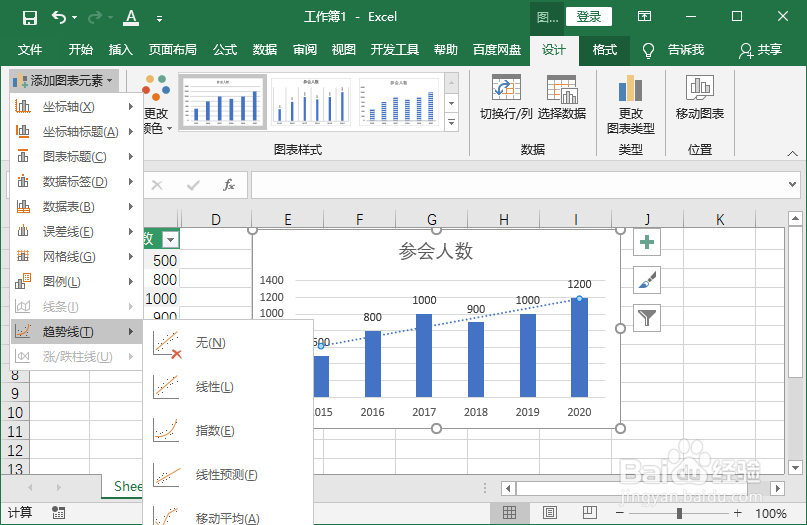
7、也可以点击“图表工具-设计”>“添加图表元素”。选择“趋势线”,然后选择所需趋势线类型,如“线性”、“指数”、“线性预测”或“移动平均”。
Excel推荐使用的图表

  • Excel中如何使用推荐的图表
  • EXCEL中如何根据数据源创建复合条饼图
  • PPT软件中如何设置立体柱形统计图?
  • Excel2010 如何利用图标集标识数据
  • excel中怎样插入三维堆积图
  • 热门搜索
    小学生疫情手抄报 一二年级防溺水手抄报 文明城市手抄报内容 手抄报国庆节 英雄事迹手抄报 吸烟有害健康的手抄报 我们的节日春节手抄报 关于新年的手抄报 端午节英语手抄报 依依惜别手抄报