怎么在Word文档里面插入华氏度符号℉

 时间:2026-02-15 11:13:09

1、首先,打开这个我们需要插入华氏度符号℉的Word文档;

怎么在Word文档里面插入华氏度符号℉

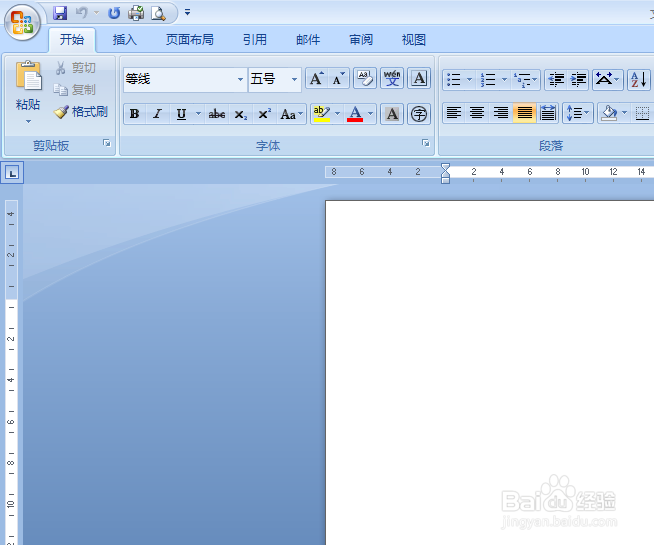
2、接着,在开始选项那一行点击表标题栏的“插入”按钮,会在插入栏目下面显示多种选项;
怎么在Word文档里面插入华氏度符号℉

怎么在Word文档里面插入华氏度符号℉

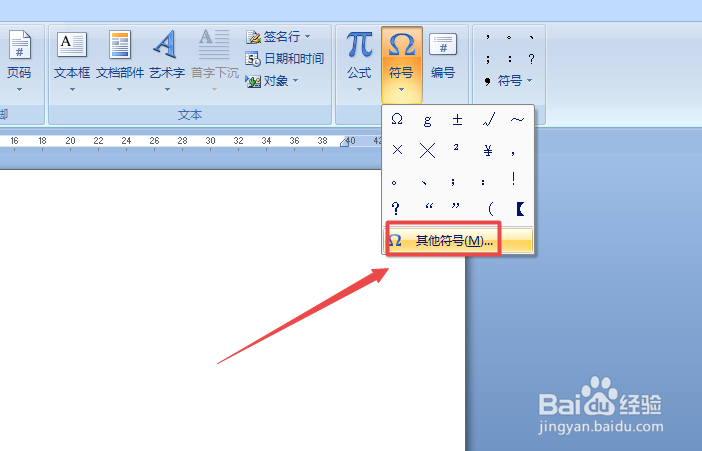
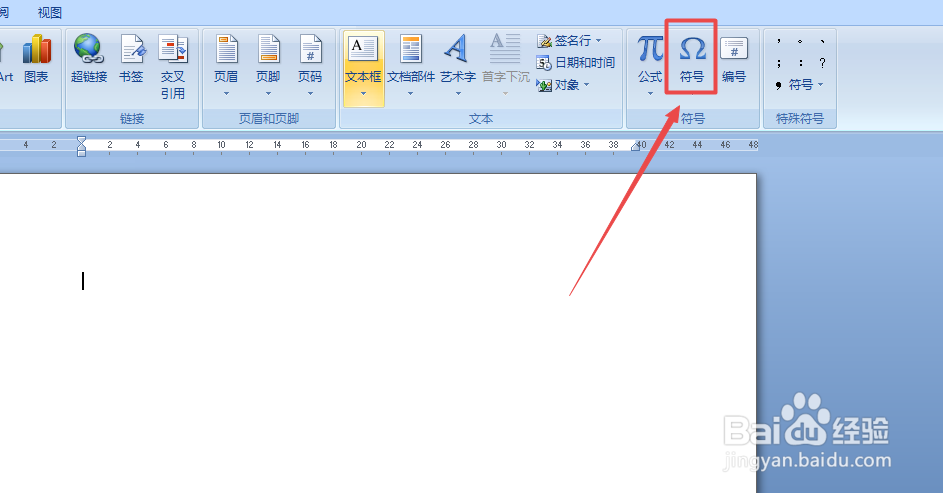
3、然后,我们需要选择插入选项下面的“符号”按钮;如果在弹出下拉的选项里面有我们需要的符号,我们可以直接选择,否则,我们选择“其他符号”选项;
怎么在Word文档里面插入华氏度符号℉

怎么在Word文档里面插入华氏度符号℉

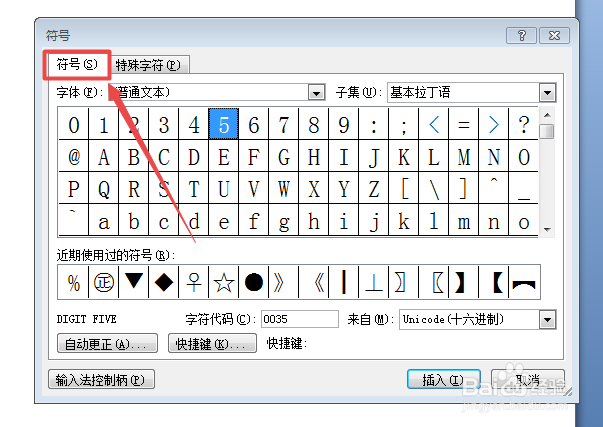
4、接着,通过单击“其他符号”按钮,会弹出一个单独的对话框,我们选择第一个选项卡上的“符号”按钮;
怎么在Word文档里面插入华氏度符号℉

5、接着,在弹出的选项卡里面选择“符号”选项卡后,需要我们下拉找到里面华氏度符号℉,单击选中;
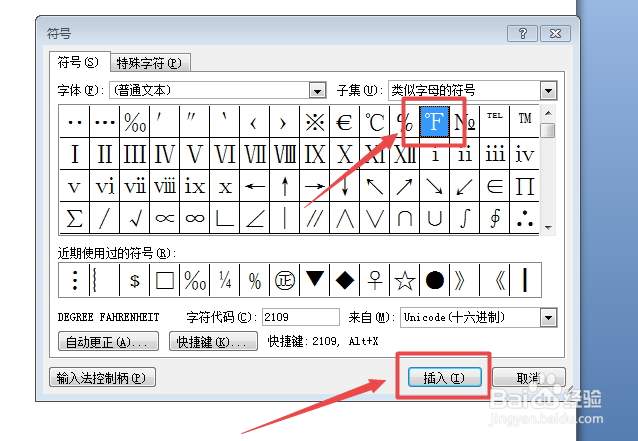
怎么在Word文档里面插入华氏度符号℉

6、然后,点击选项卡上的“插入”按钮,这时“取消”两个字变成了“关闭”,接着,选择“关闭”插入符号项;
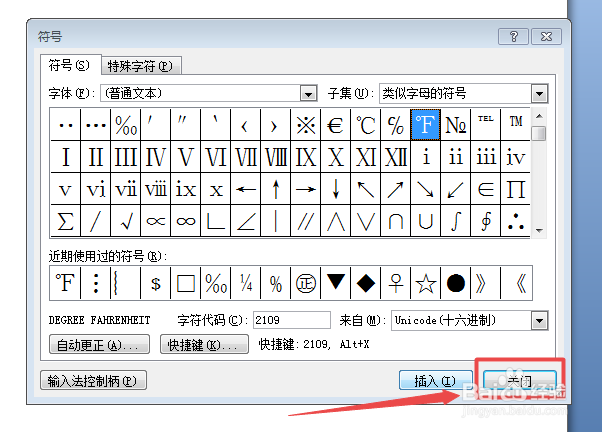
怎么在Word文档里面插入华氏度符号℉

7、最后,返回文档里面,可以看到单元格里面就出现华氏度符号℉了。

怎么在Word文档里面插入华氏度符号℉

  • 阴影边框怎么设置
  • 单实线怎么设置
  • word里面设置阴影为外部向右偏移如何弄?
  • word首字下沉两行怎么弄
  • 如何给文档中的形状添加渐变填充
  • 热门搜索
    清明节手抄报简单 新学期新征程手抄报 一二年级感恩手抄报 爱祖国的手抄报 铁人精神手抄报 红领巾心向党手抄报图片 安全教育日手抄报 健康成长手抄报 创城手抄报 劳动节的手抄报