如何调整PPT的打印设置?

 时间:2026-02-12 22:07:30

1、设置一张纸上打印2页幻灯片。


点击左上角文件-选项,弹出的“选项”对话框。

如何调整PPT的打印设置?

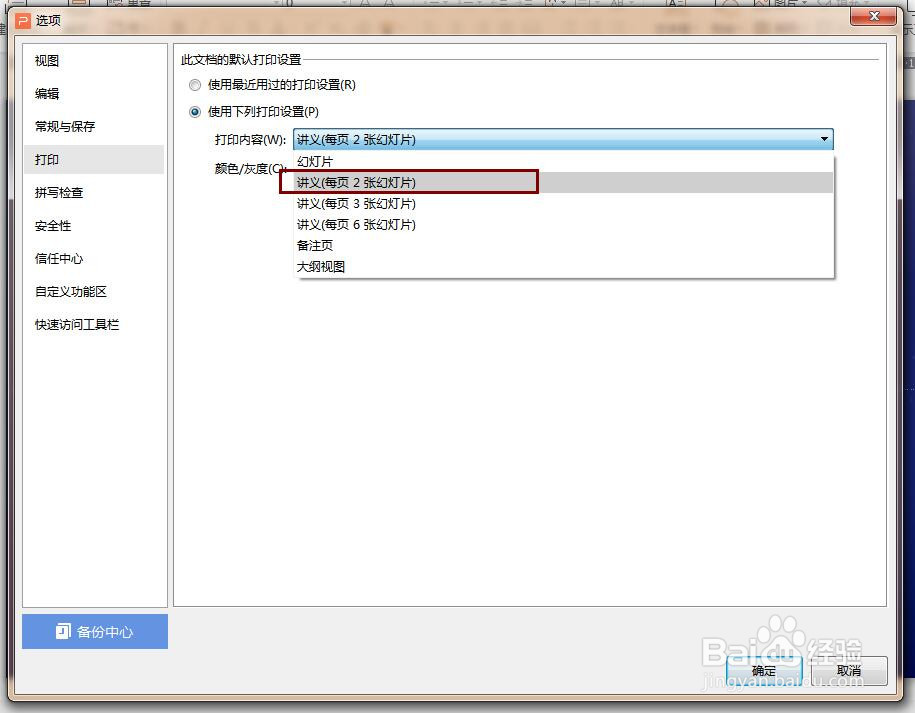
2、弹出的“选项”对话框选择“打印”,勾选“使用下列打印设置”。

如何调整PPT的打印设置?

3、在打印内容处选择“讲义(每页2张幻灯片)”,这样就可以了。

在此处还可以设置打印幻灯片的备注页、打印幻灯片的大纲视图等。
如何调整PPT的打印设置?

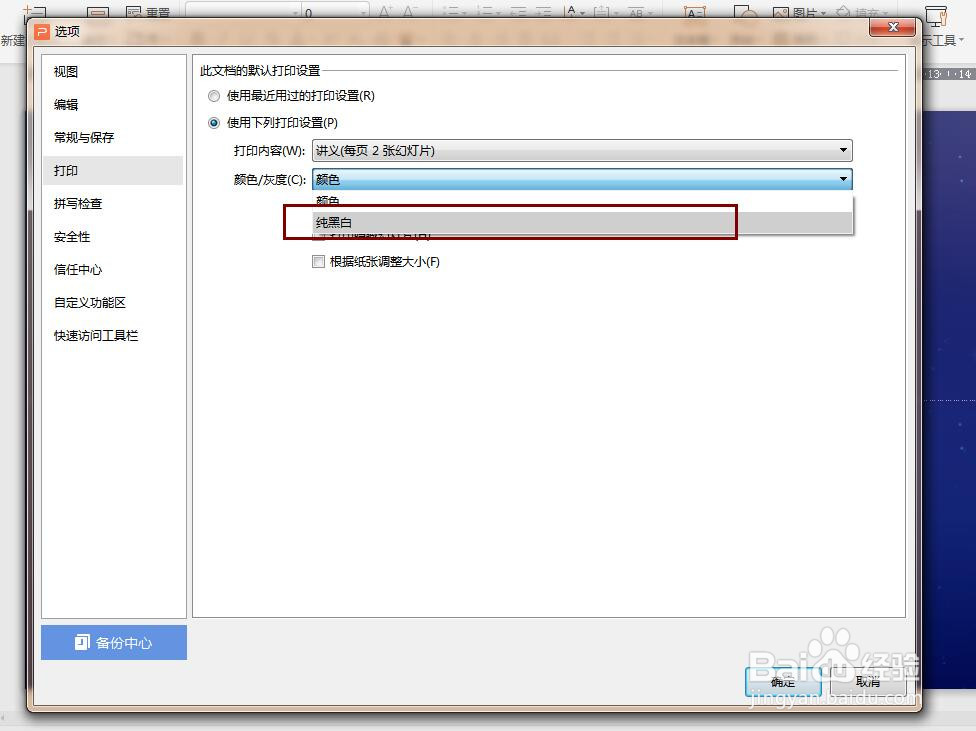
4、若我们想打印黑白或者彩色幻灯片。

在“颜色/灰度”处可以设置打印带有颜色的幻灯片或者打印纯黑白色的幻灯片。
如何调整PPT的打印设置?

5、若幻灯片中的页面被隐藏,想要打印出来,可以勾选“打印隐藏幻灯片”。

如何调整PPT的打印设置?

6、若我们的打印纸张非正常纸张,想要打印幻灯片时幻灯片随着纸张大小而调整。

勾选“根据纸张调整大小”就可以了。

如何调整PPT的打印设置?

  • PPT文档的表格如何设置单元格边距
  • 如何调整PPT的打印设置?
  • PPT如何精确调整图片位置
  • wps幻灯片表格单元格边距怎样设置?
  • WPS PPT怎么插入二维码
  • 热门搜索
    法律伴我成长手抄报 珍惜时间手抄报 卫生健康手抄报 青春期教育手抄报 成长手抄报内容 小学三年级手抄报大全 数学手抄报初一 初二历史手抄报 安全的手抄报图片 法制手抄报内容大全