如何解决Excel电子表格中身份证号码显示不正确

 时间:2026-02-15 03:58:24

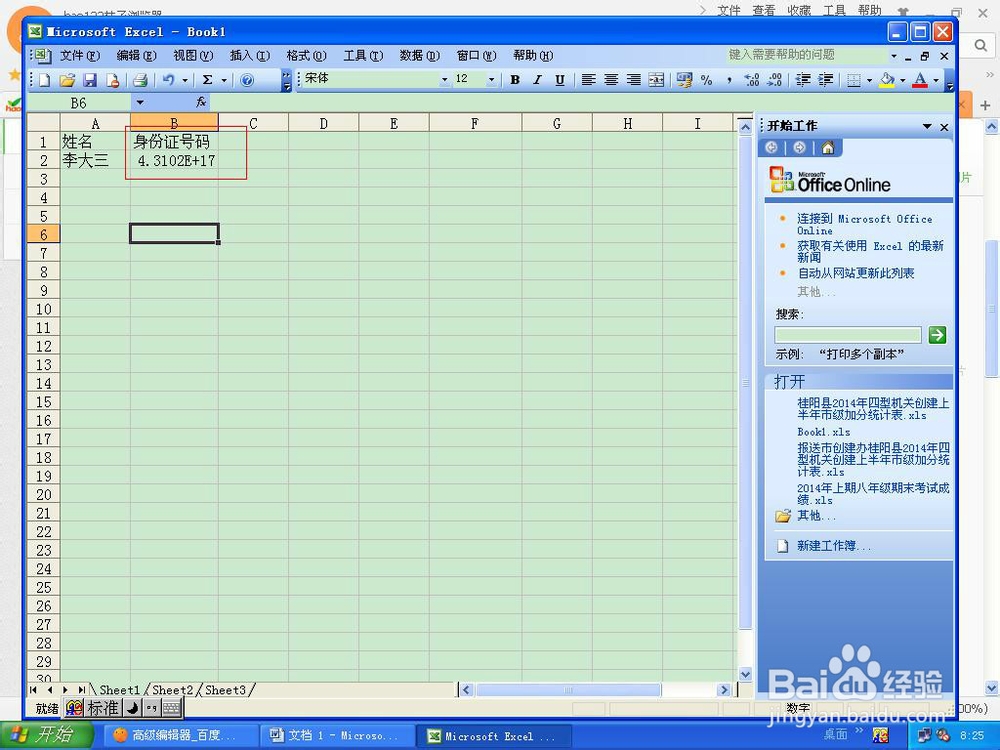
1、问题展示。许多新手在电子表格中输入身份证号码以后,出现4.3102E+17。
如何解决Excel电子表格中身份证号码显示不正确

2、原因分析。出现此问题的原因是单元格式没有设置好,软件认为是个很大的数字,所以采用了科学记数法来显示。特别要注意的是,18位数字的身份证科学记数法以后,最后的三位数字都变成了000。因此不要偷懒,以为不改单元格式也可以查看到身份证号码。

如何解决Excel电子表格中身份证号码显示不正确

3、打开电子表格文件以后,选中身份证的整列,点右键出现“设置单元格格式”选项。

如何解决Excel电子表格中身份证号码显示不正确

4、点“设置单元格格式“以后进入”数字“选项框,从中选中”文本“后点确定。

如何解决Excel电子表格中身份证号码显示不正确

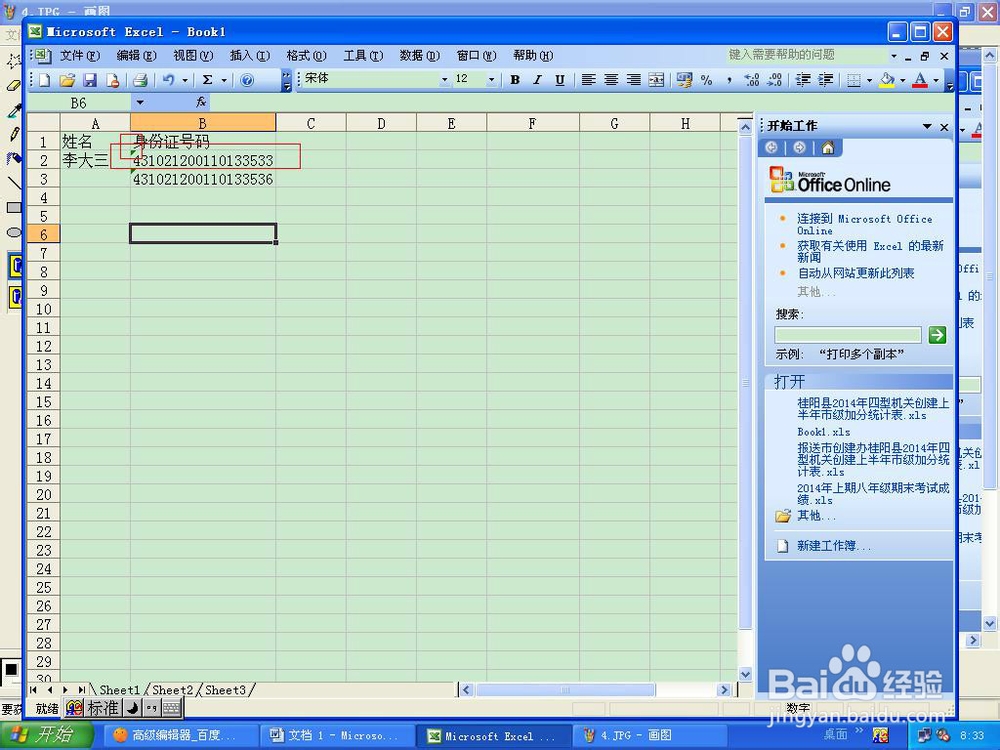
5、此时,再次输入身份证号码,将会正确显示。并且在该单元格左上角有个绿色小三角形的标记,表示文本格式已经设置好。
如何解决Excel电子表格中身份证号码显示不正确

6、如果不需要对整列设置,只对某一个单元格进行设置,方法也是样。

如何解决Excel电子表格中身份证号码显示不正确

7、身份证号码位数多,需要将整列拉宽才能完全显示。拉宽的方法是,将鼠标停留在需要拉宽列(最上面)的界限处,出现一个往两边的箭头标记时就可以拉宽和缩小操作。

如何解决Excel电子表格中身份证号码显示不正确

  • excel同一列中重复出现的数据如何提取
  • excel怎么匹配相同数据
  • 两个表根据姓名匹配身份证号
  • Excel如何按名字提取另一张表上数据
  • 如何从在一个表格中筛选出另一个表格已有的数据
  • 热门搜索
    综合实践手抄报 手抄报版面花边大全 关于环保的手抄报图片 国庆节手抄报资料 遵纪守法手抄报图片 校园礼仪手抄报 手抄报装饰简笔画 爱读书手抄报内容 认识大自然的手抄报 小学生防火手抄报