1、将U盘插入到电脑,选择从U盘进行系统启动 U 盘或 Windows PE 引导,进入到「命令提示符」。如下图所示:

2、打开命令提示符,执行 bcdedit /enum 命令,如果看到如下图提示,说明引导记录已经损坏。如下图所示:

3、首先执行SFC /SCANNOW的命令搜索已经安装的系统。如下图所示:

4、依次执行如下命令修复 Windows 10 的主引导记录并重建 BCD 配置文件:
BOOTREC /SCANOS
BOOTREC /FIXMBR
BOOTREC /FIXBOOT
BOOTREC /REBUILDBCD
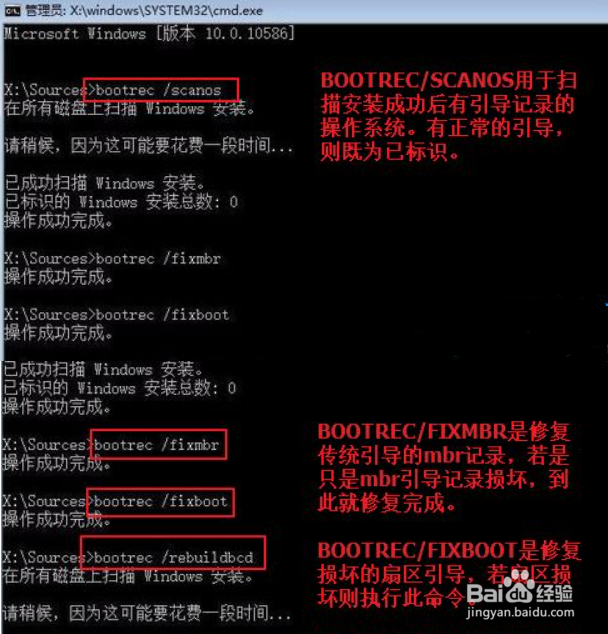
5、重启计算机,即可进入到win10操作系统了。

1、引导修复的命令是:
(1)检查引导是否损坏的命令:
bcdedit /enum
(2)找到坏扇区并恢复可读取的信息的命令:
chkdsk /r
(4)重建并恢复已损坏的 Windows 10 系统文件的命令:
SFC /SCANNOW
(4)修复 Windows 10 的主引导记录并重建 BCD 配置文件的命令:
BOOTREC /SCANOS
BOOTREC /FIXMBR
BOOTREC /FIXBOOT
BOOTREC /REBUILDBCD
