word2016如何在表格中使用日期选择器内容控件

 时间:2026-02-14 02:12:05

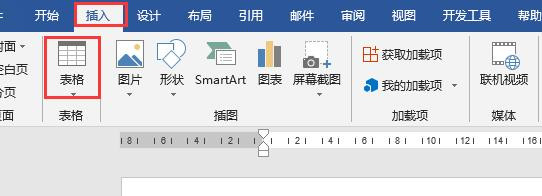
1、新建一个word2016文档,打开文档后,点击菜单栏【插入】,然后点击选项卡中的表格。
word2016如何在表格中使用日期选择器内容控件

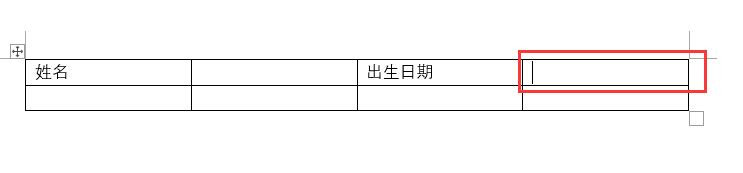
2、插入一个表格,在表格中输入一些测试文本,并将光标置于要添加日期选择器内容控件的单元格中。
word2016如何在表格中使用日期选择器内容控件

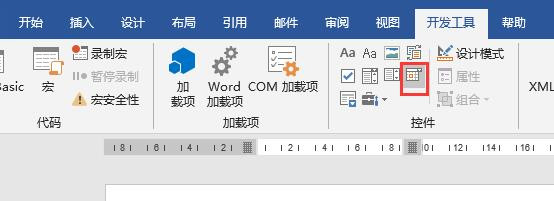
3、点击菜单栏【开发工具】,点击开发工具选项卡中“日期选择器内容控件”。

word2016如何在表格中使用日期选择器内容控件

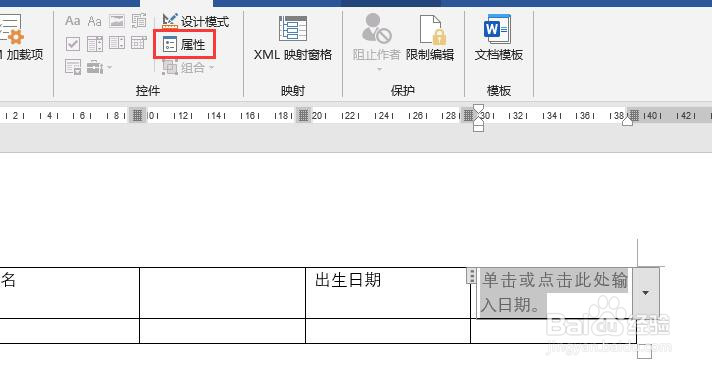
4、插入日期选择器内容控件后,选中控件,点击开发工具中属性按钮。

word2016如何在表格中使用日期选择器内容控件

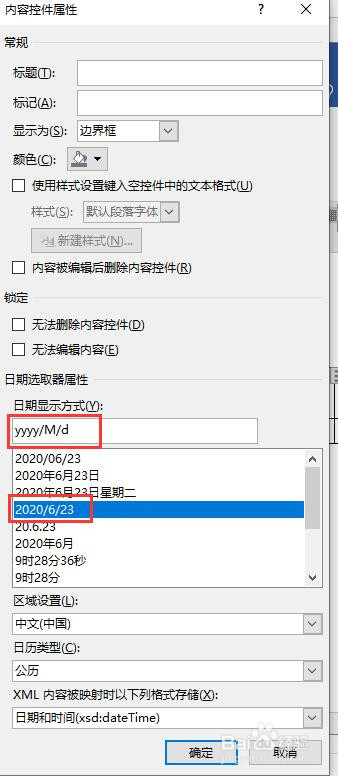
5、打开内容控件属性窗口,在日期选择器属性中,选择一种日期显示方式。点击确定按钮。
word2016如何在表格中使用日期选择器内容控件

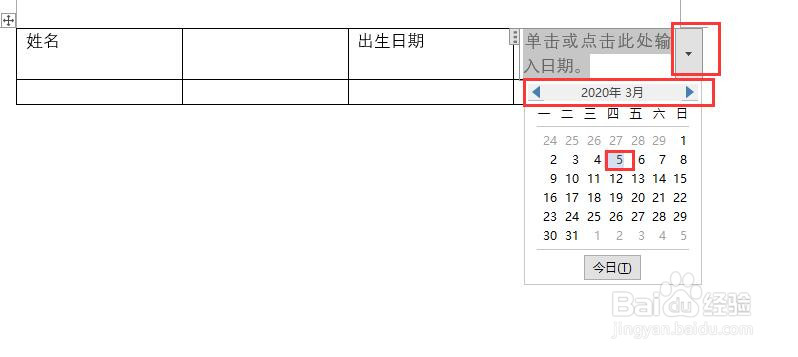
6、点击日期选择器内容控件的下拉按钮,弹出日期选择器,点击选择一个日期。

word2016如何在表格中使用日期选择器内容控件

7、日期显示效果如图所示。

word2016如何在表格中使用日期选择器内容控件

1、word文档中插入一个表格。

2、在需要填写日期的表格单元格中插入“开发工具”-“日期选择器内容控件”。

3、选中控件,点击属性,选择日期显示格式。

4、在表格单元格中单击日期选择器内容控件的下拉按钮,弹出日期选择器,点击选择日期即可。


  • 如何用Excel批量插入星期序列
  • Excel2010中的工作表数量设置方法
  • 文本框边框隐藏/消除的设置
  • 如何为excel工作表标签填充颜色?
  • excel表格中如何显示当前日期?
  • 热门搜索
    手抄报名字 国学经典手抄报内容 安全用电手抄报 我爱校园手抄报 我的寒假我做主手抄报 三四年级中秋节手抄报 中国梦手抄报设计图 手抄报板块 高中手抄报 保护地球的手抄报