xp如何远程桌面连接?完美教程

 时间:2026-02-14 23:21:36

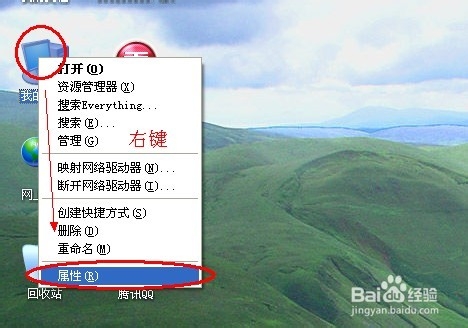
1、 桌面点击我的电脑右键——》属性,如下图所示:
xp如何远程桌面连接?完美教程

2、 在属性对话框选择——》远程,如下图所示:

xp如何远程桌面连接?完美教程

3、 到达远程对话框界面时候,首先,勾选上“允许用户远程连接到此计算机上”,然后点击“选择远程用户”的配置,如下图所示:

xp如何远程桌面连接?完美教程

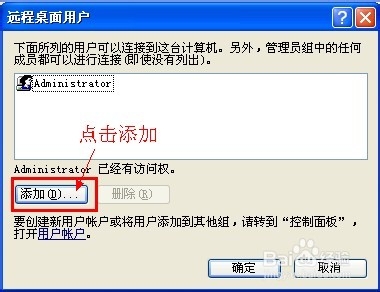
4、 远程桌面用户界面,点击“添加”,如下图所示:

xp如何远程桌面连接?完美教程

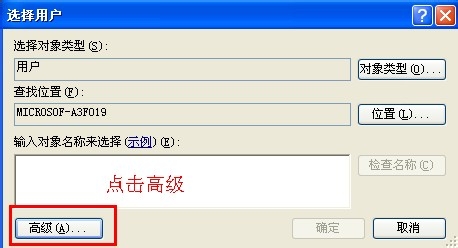
5、 选择用户界面,点击“高级”,如下图所示:

xp如何远程桌面连接?完美教程

6、 之后,点击“立即查找”,你就在如下图所示位置,看到你电脑的所以用户:

xp如何远程桌面连接?完美教程

7、 选择你需要远程桌面使用的用户,点击确定即可,如下图所示:

xp如何远程桌面连接?完美教程

8、 然后,一路确定回去,如下图所示:

xp如何远程桌面连接?完美教程

xp如何远程桌面连接?完美教程

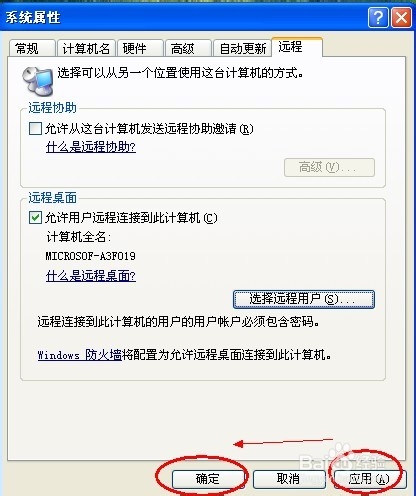
9、 最后,应用——确定,此时,你的远程桌面已经开启,使用用户也配置好。接下来,我们就可以使用远程桌面了。
xp如何远程桌面连接?完美教程

1、打开远程桌面: 依次点击“开始”——》“附件”——》“远程桌面连接”

xp如何远程桌面连接?完美教程

2、 打开远程桌面2:点击“开始”——》“运行”,进入运营命令行输入:mstsc 的命令,回车即可。

xp如何远程桌面连接?完美教程

xp如何远程桌面连接?完美教程

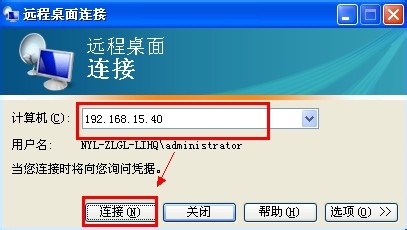
3、 前面两种方法,都会一样,弹出远程桌面连接对话框,如图所示,填写上你需要远程连接的电脑的IP地址,点击连接即可。
xp如何远程桌面连接?完美教程

4、如果网络没有问题 ,连接上之后,填写你开始设置好的用户名和密码,登录即可,如图所示。

xp如何远程桌面连接?完美教程

  • 怎样解决ServU 7不支持中文名
  • excel 2010如何利用屏幕快照解说数据
  • Oracle VM VirtualBox怎么进入PE系统?
  • 如何使用H3C的ComwareV7
  • office错误1935安装程序集组件发生错误
  • 热门搜索
    校园手抄报内容 好读书读好书手抄报 阳光下成长手抄报内容 向英雄致敬手抄报 安全知识手抄报资料 我爱我家手抄报图片 普法知识手抄报 放飞心灵手抄报 有关弟子规的手抄报 诚实守信手抄报内容