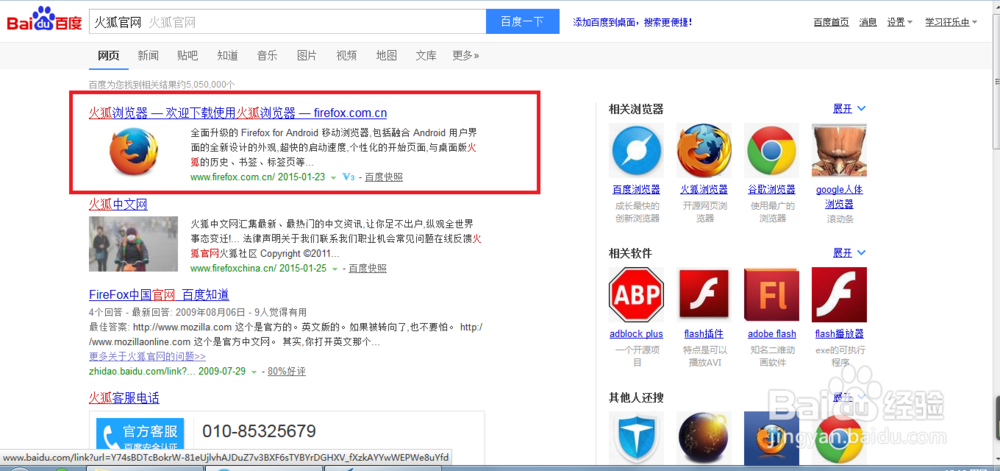
1、首先,在百度搜索栏输入“火狐官网”进行搜索。
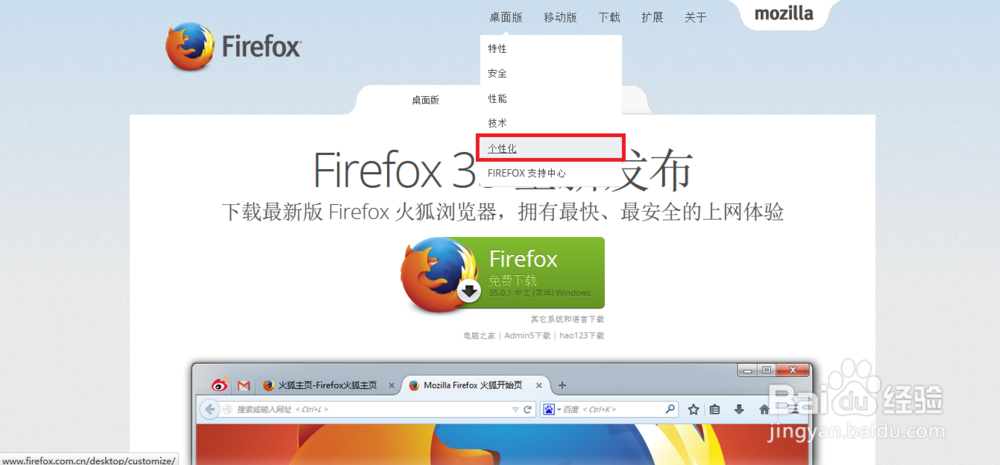
2、进入到了火狐官网后,在桌面版弹出的下拉菜单中选中“个性化”。
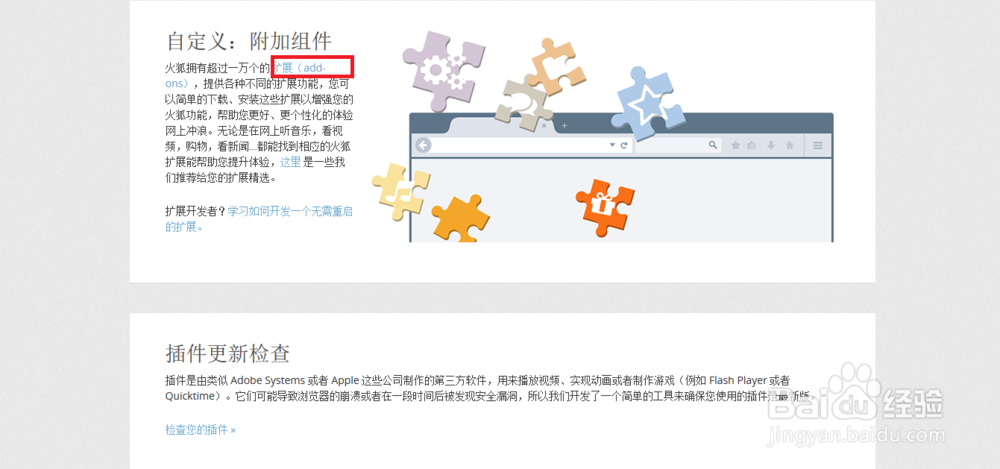
3、在新增的页面选择“自定义:附加组件”。

4、接着移动到了“自定义:附加组件”这一项,在其中点击超链接“扩展(add-ons)”.
5、终于到了可以下载“附加组件”的页面了,在“附加组件”标题的右边有个搜栏,在其中输入 foxtab 搜索。
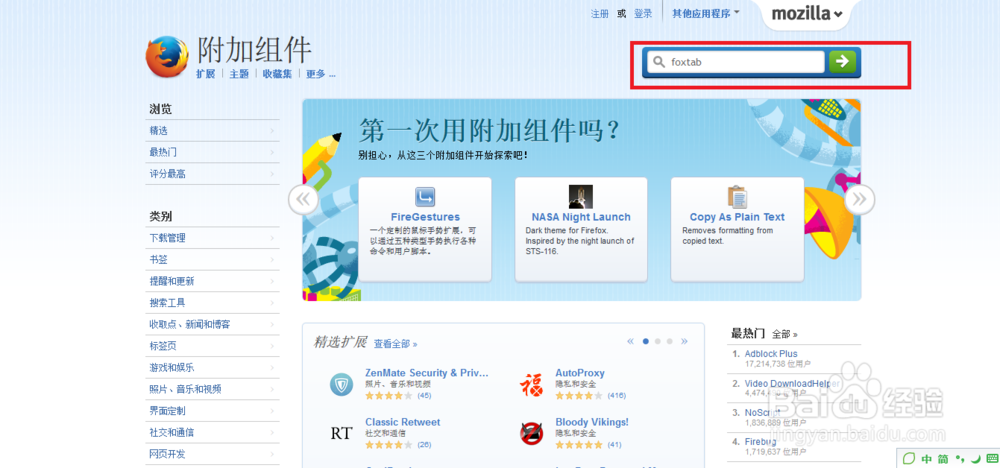
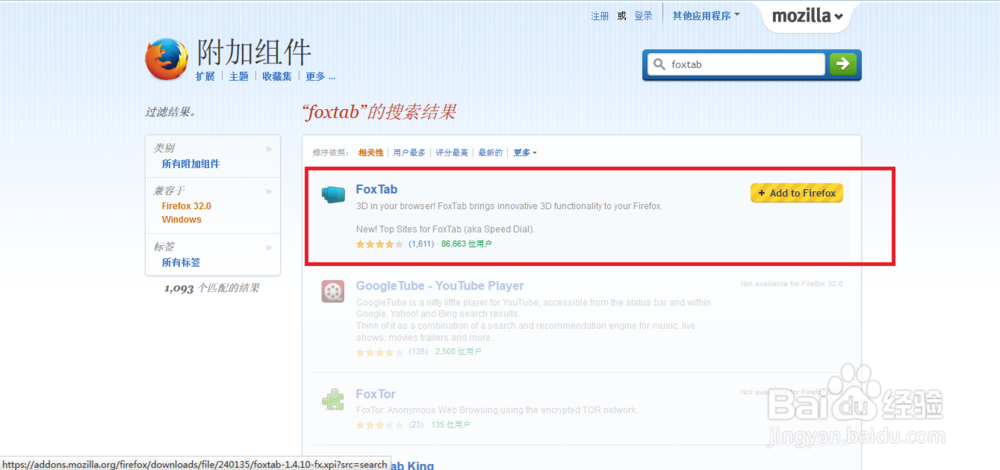
6、耐心等待一会,就可以看到foxtab组件了。你可以点击下载(+Add to Firefox)。
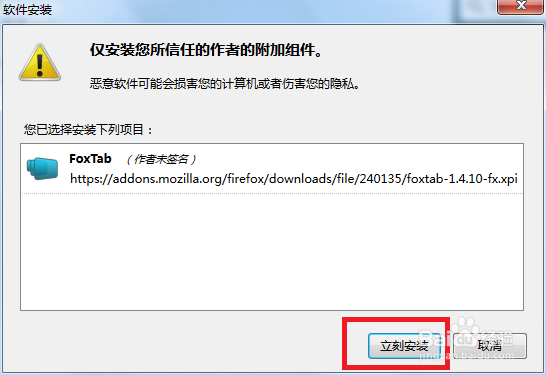
7、在点击下载,完成下载之后,会将你的foxtab安装到你的火狐浏览器中。在软件安装窗口,点击“立刻安装”按钮。
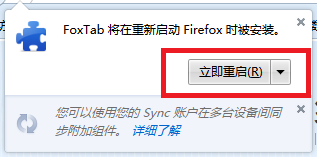
8、接着,它会要求“重启火狐浏览器”来完成对foxtab的安装,你可以点击“立即重启”。
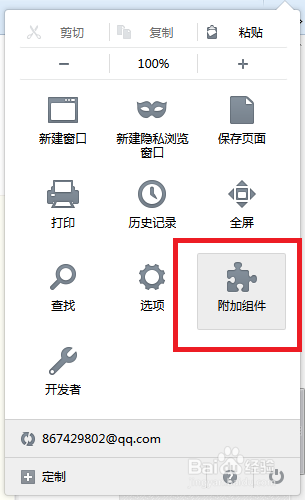
1、在重新打开的火狐浏览器的右上角点击“打开菜单”,选中“附加组件”。
2、在打开的“附件组件”左边选中“扩展”,你可以看到前面安装好的foxtab附加组件已经在里面了。
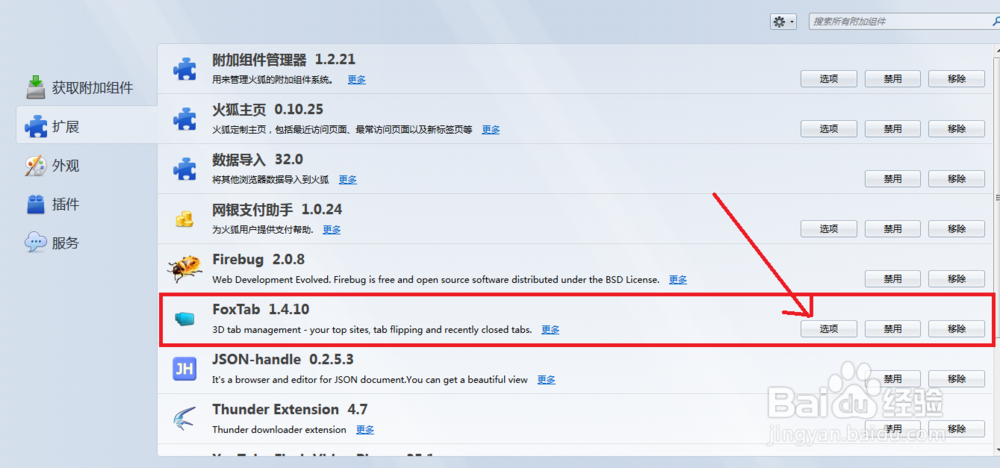
3、在点击“选项”,你就可以对你的foxtab进行个性设置了。
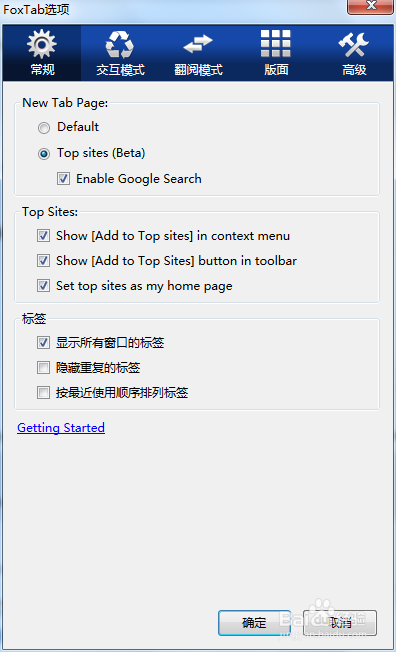
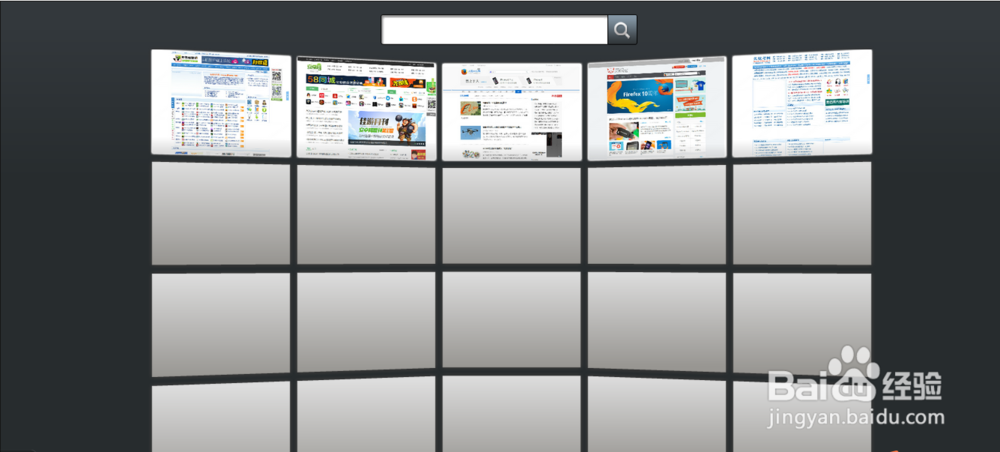
4、最终效果,如下图。