如何用PS对图片匹配颜色

 时间:2026-04-21 18:24:41

1、打开PS,按crl+o打开一张图片,如图

如何用PS对图片匹配颜色

2、选择图像,调整,曝光度,设置曝光度为-0.21,点击确定,如图

如何用PS对图片匹配颜色

3、复制图层副本,设置图层混合模式为叠加,点击确定,如图

如何用PS对图片匹配颜色

4、再次按crl+o打开一张图片,如图

如何用PS对图片匹配颜色

5、点选魔棒工具,对图片背景载入选区,反选,按crl+J提取图层,如图

如何用PS对图片匹配颜色

6、将人像图片移动到当前风景背景图层中,如图

如何用PS对图片匹配颜色

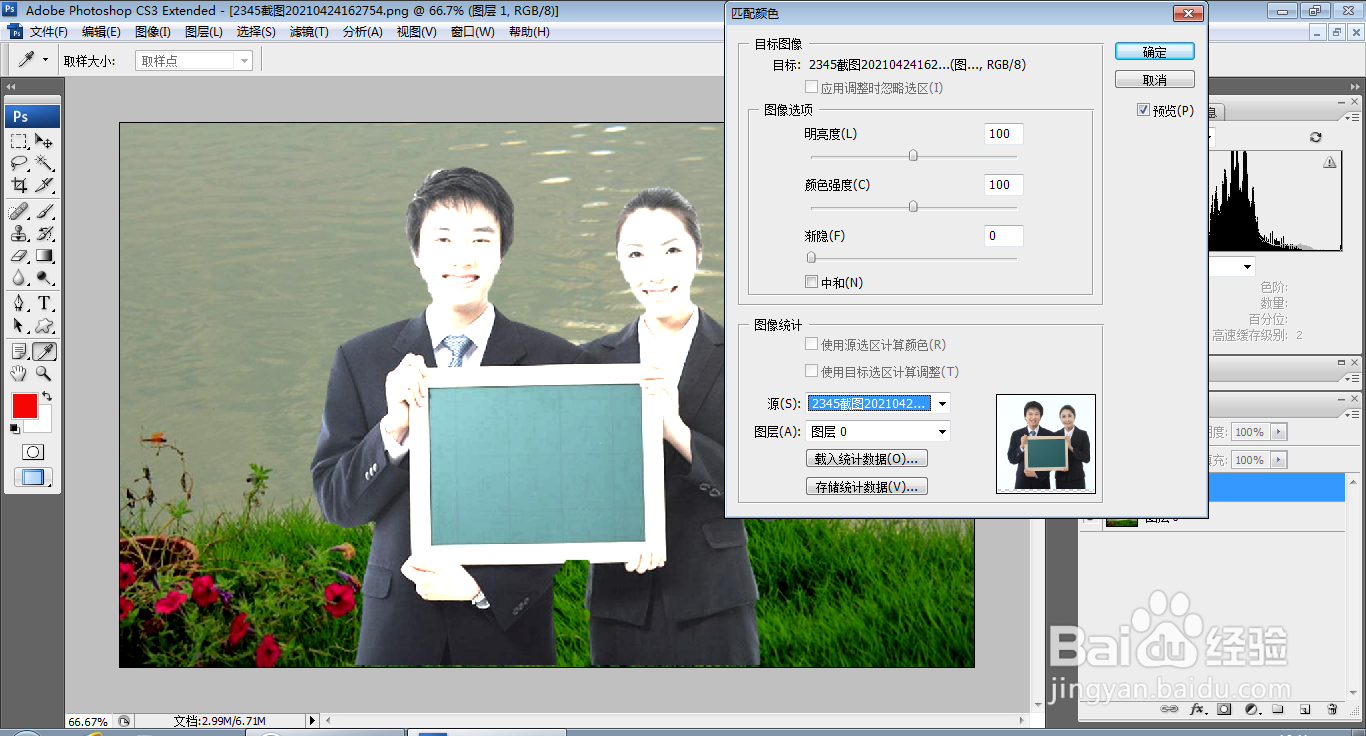
7、选择图像,调整,匹配颜色,如图

如何用PS对图片匹配颜色

8、勾选中和,设置明亮度为14,颜色强度设置为103,渐隐设置为16,点击确定,如图

如何用PS对图片匹配颜色

9、按下crl+M打开曲线对话框,将曲线节点向上调整,下方曲线节点向下调整,点击确定,如图

如何用PS对图片匹配颜色

10、选择横排文字工具,输入字体,调整字号的大小,调整字体的颜色,点击确定,如图

如何用PS对图片匹配颜色

  • ps怎么给图片添加文字蒙版
  • ps蒙版擦掉不需要的部分
  • ps滤镜在哪
  • PS中 为什么用画笔在图层蒙版上涂抹完全没反应
  • Photoshop如何使用调整图层
  • 热门搜索
    初中语文手抄报 爱国主义手抄报内容 民族民风手抄报 我爱我校手抄报内容 团结手抄报 五年级上册手抄报 关于环境保护的手抄报 科技创新手抄报资料 有关于感恩的手抄报 手抄报春天