win7提示管理员阻止mmc.exe怎么办?

 时间:2026-04-25 08:41:18

1、1.打开控制面板,在界面中选择windows防火墙进入。

win7提示管理员阻止mmc.exe怎么办?

2、2.打开windows防火墙界面后,直接点击左侧允许应用或功能通过Windows防火墙选项进入。

win7提示管理员阻止mmc.exe怎么办?

3、3.开始进行更改设置。

win7提示管理员阻止mmc.exe怎么办?

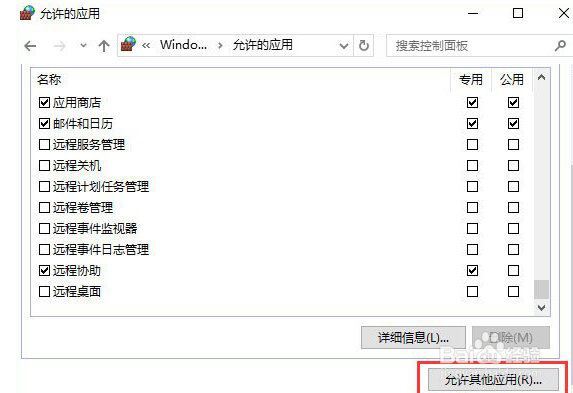
4、4.在界面中点击允许其他应用选项,如图所示:

win7提示管理员阻止mmc.exe怎么办?

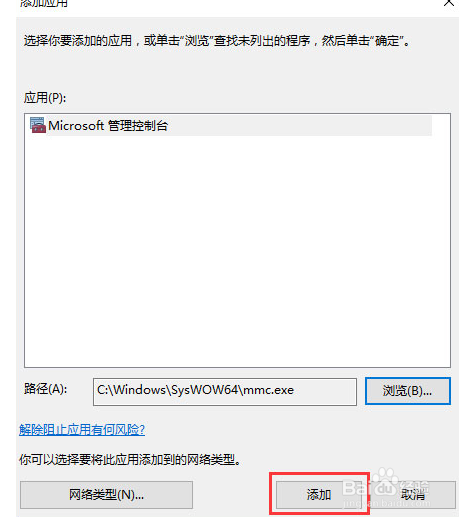
5、5.开始按照提示进行添加应用程序路径,打开对应路径,找到其中的mmc.exe程序并打开。

win7提示管理员阻止mmc.exe怎么办?

6、6.在弹出的界面中点击“添加”选项进行操作。

win7提示管理员阻止mmc.exe怎么办?

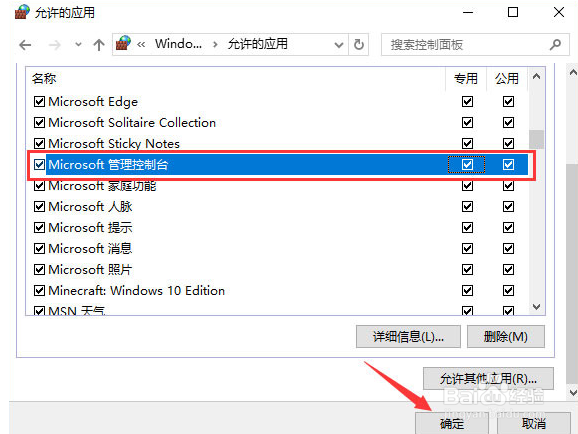
7、7.这时候就可以看到该程序被成功添加了,勾选以下两个复选框,最后保存设置即可。
win7提示管理员阻止mmc.exe怎么办?

1、1.打开控制面板,在界面中选择windows防火墙进入。

2.打开windows防火墙界面后,直接点击左侧允许应用或功能通过Windows防火墙选项进入。

3.开始进行更改设置。

4.在界面中点击允许其他应用选项,如图所示:

5.开始按照提示进行添加应用程序路径,打开对应路径,找到其中的mmc.exe程序并打开。

6.在弹出的界面中点击“添加”选项进行操作。

7.这时候就可以看到该程序被成功添加了,勾选以下两个复选框,最后保存设置即可。

  • 如何在 Windows 10上取得文件或文件夹的所有权
  • win10系统关闭传递优化功能的方法
  • 如何修复Mozilla Firefox严重错误?
  • 解决intel855芯片组集显win7无法装驱动问题
  • Windows 系统怎样通过命令行查看电脑详细信息
  • 热门搜索
    小学三年级手抄报 国庆节手抄报一等奖 关于国庆的手抄报 端午节英语手抄报 关于春节的手抄报图片 小学生网络安全手抄报的句子 红红火火过大年手抄报 关于生命的手抄报 环保知识手抄报 手抄报花边简笔画