1、大白菜u盘插入电脑,重启选择u盘启动按回车,然后进入大白菜win8pe系统

2、来到大白菜pe系统桌面,点击开始,选择“光盘工具-ULTRAISO”

3、打开ultraiso工具之后,点击“文件-打开”
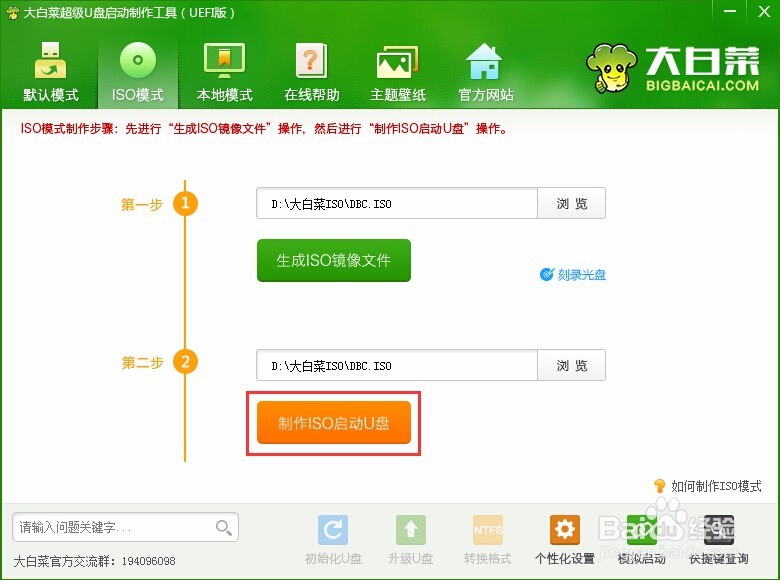
4、将Windows系统iso文件添加进来,

5、然后点击“启动-写入硬盘映像”,
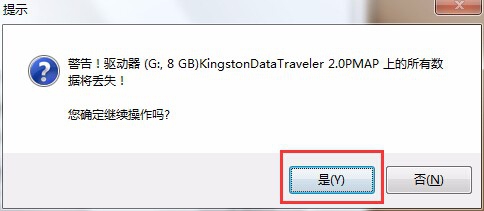
6、将写入方式设置为“USB-HDD+”模式,然后点击“写入”
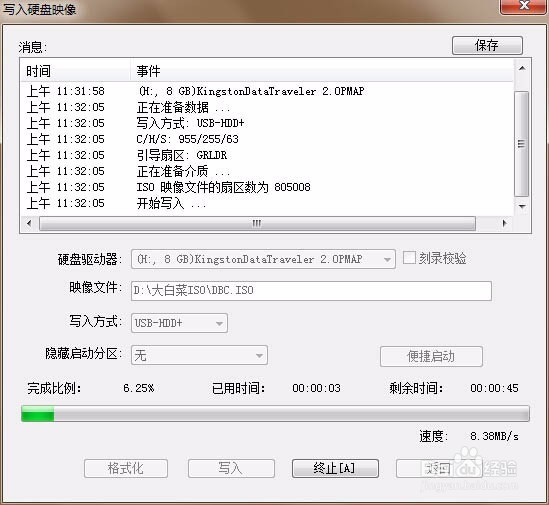
7、在弹出的警告窗口点击“是”。

8、耐心等待安装系统的镜像文件数据写入到u盘过程,
9、最后制作完成,会在计算机窗口创建一个可移动存储设备,
时间:2026-04-21 23:27:49
1、大白菜u盘插入电脑,重启选择u盘启动按回车,然后进入大白菜win8pe系统
2、来到大白菜pe系统桌面,点击开始,选择“光盘工具-ULTRAISO”
3、打开ultraiso工具之后,点击“文件-打开”
4、将Windows系统iso文件添加进来,
5、然后点击“启动-写入硬盘映像”,
6、将写入方式设置为“USB-HDD+”模式,然后点击“写入”
7、在弹出的警告窗口点击“是”。
8、耐心等待安装系统的镜像文件数据写入到u盘过程,
9、最后制作完成,会在计算机窗口创建一个可移动存储设备,
