1、当我们在 Win10 打开猎豹免费 WIFI 时,将会依托电脑现有的网络连接创建一个免费 WIFI 热点。

2、当 WIFI 热点创建成功以后,将在任务栏上显示一个类似发射天线的免费 WIFI 图标。
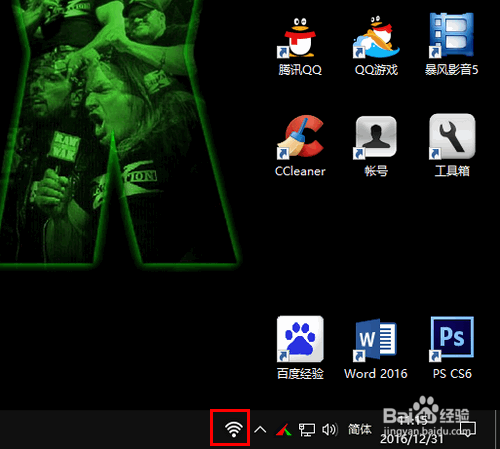
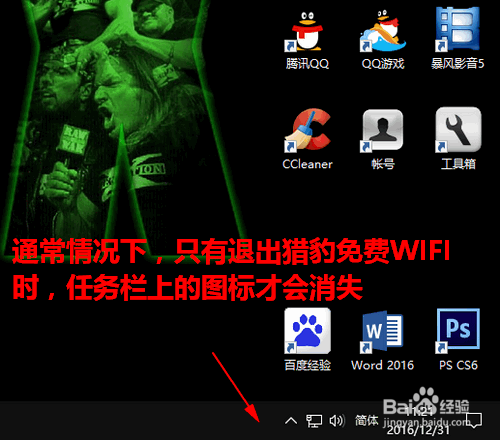
3、在通常情况下,只有我们退出了猎豹免费 WIFI,任务栏上的图标才会消失。那么,怎样才能在免费 WIFI 打开时,隐藏掉任务栏上的 WIFI 图标呢?
1、首先,在任务栏上的空白处右击鼠标,这时将会弹出一个右键菜单。

2、然后,将鼠标指针移动到右键菜单中的“工具栏”一项上不要按下,这时将会弹出一个子菜单。
在此提醒大家注意,鼠标只是移动到“工具栏”一项上,千万不要点击。否则,菜单项就会消失不见。

3、最后,将鼠标指针顺着“工具栏”一项的方向移动到子菜单上,可以看到其中的“猎豹免费WIFI”一项是被勾选上的。我们把鼠标指针移到“猎豹免费WIFI”一项上,点击取消勾选。
在此需要说明的是,我们移动鼠标指针时一定要顺着图示中蓝色箭头的方向,否则鼠标还没移到子菜单上,子菜单就可能会提前消失。

4、这时,任务栏上猎豹免费WIFI图标就会隐藏不见了。
注意,虽然任务栏上的免费WIFI图标不见了,但免费WIFI仍然处于开启状态,我们仍然可以通过 WIFI 免费连网。

