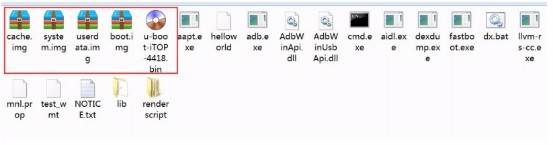
1、拷贝“USB_fastboot_tool”到桌面(或者其他不包含中文字符的目录),将光盘中“03_
镜像_Android4.4 文件系统”目录下的镜像文件“cache.img”、“system.img”、
“userdata.img”、 “boot.img”、 “u-boot-iTOP-4418.bin”拷贝到“USB_fastboot_tool”
→“platform-tools”下,如下图所示
2、2)使用 OTG线连接开发板OTG接口和PC 的USB,将开发板串口和PC 的串口相连(没
有串口可以使用 USB 转串口)。然后,打开超级终端,如下图所示。

3、启动开发板,输入回车(上电就在超级终端中输入回车),进入 uboot模式,如下图所示
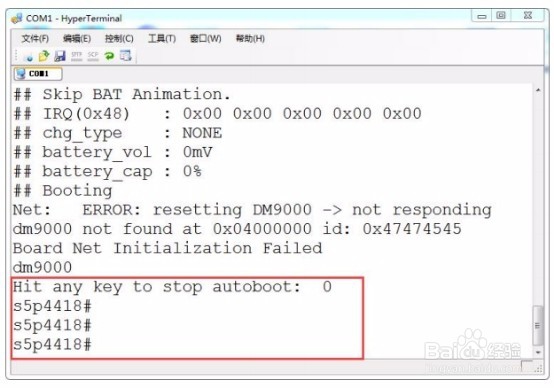
4、3)如下图所示,超级终端中,输入命令“fastboot”

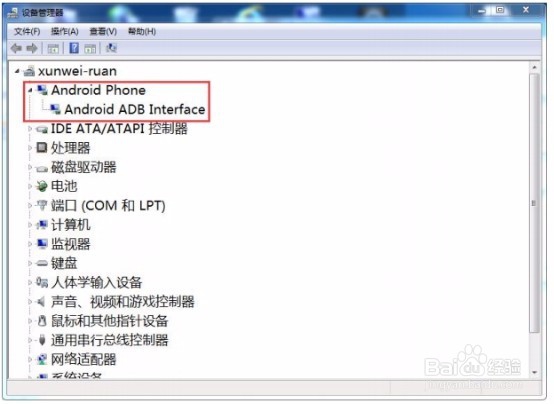
5、5)如下图所示,在设备管理器中可以识别到设备“Android ADB Interface”,表明前面的
ADB 驱动能够使用,可以进行下一步的烧写。
6、6)打开“USB_fastboot_tool\platform-tools”目录下的”cmd.exe”,如下图所示。

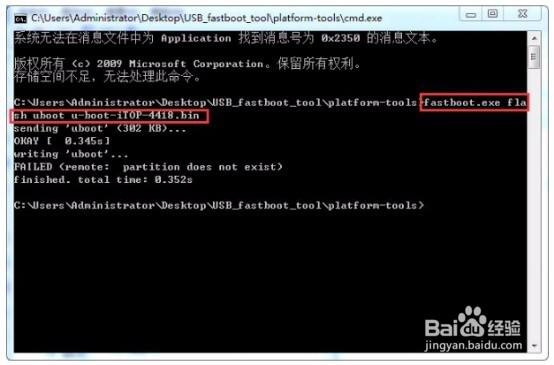
7、7)使用命令“fastboot.exe flash uboot u-boot-iTOP-4418.bin”烧写 uboot,如下图
所示。
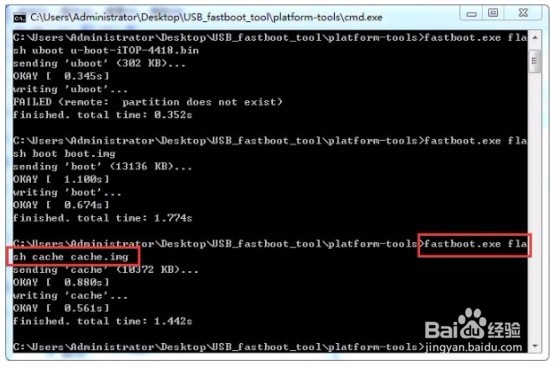
8、8)使用命令“fastboot.exe flash boot boot.img”烧写内核和 ramdisk文件系统,如下
图所示。

9、9)使用命令“fastboot.exe flash cache cache.img”烧写 cache文件系统,如下图所示。
10、10)使用命令“fastboot.exe flash system system.img”烧写文件系统,如下图所示。

11、11)使用命令“fastboot.exe flash userdata userdata.img”烧写文件系统, 如下图所示。

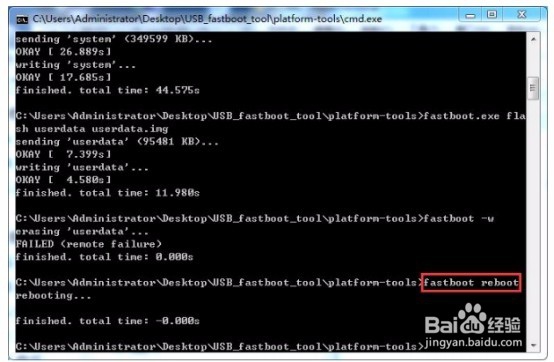
12、11)如下图所示,使用命令“fastboot reboot”重启开发板,烧写完成。