ae形状层怎么做动画?

 时间:2026-02-15 05:46:00

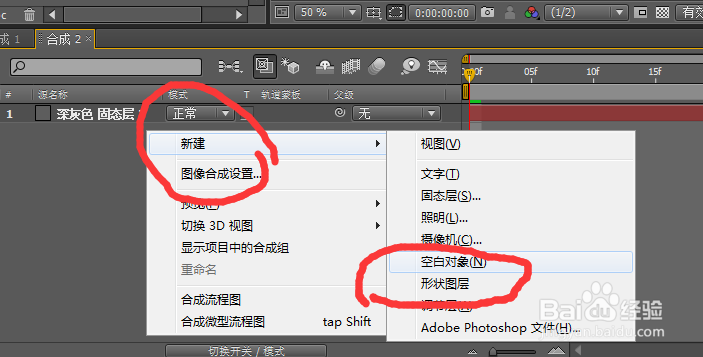
1、首先我们新建一个背景层,再右击选择新建一个图形层。
ae形状层怎么做动画?

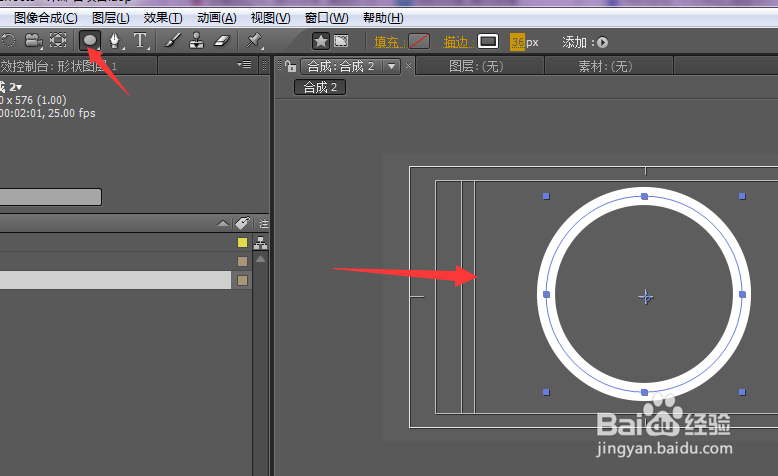
2、我们选择mask工具,就可以画出一个图形了,画出的是只有描边,没有填充,如图所示
ae形状层怎么做动画?

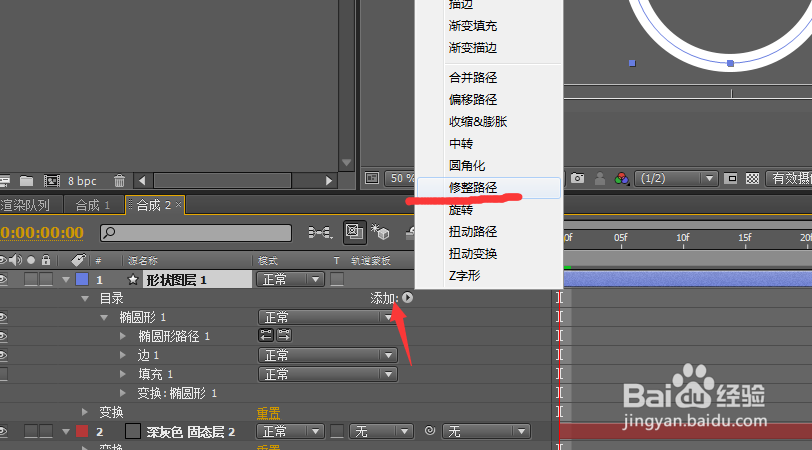
3、然后我们来看动画,这个是经常要用的,在图形层下面有个动画的按钮,我们点击,可以看到有很多的命令
ae形状层怎么做动画?

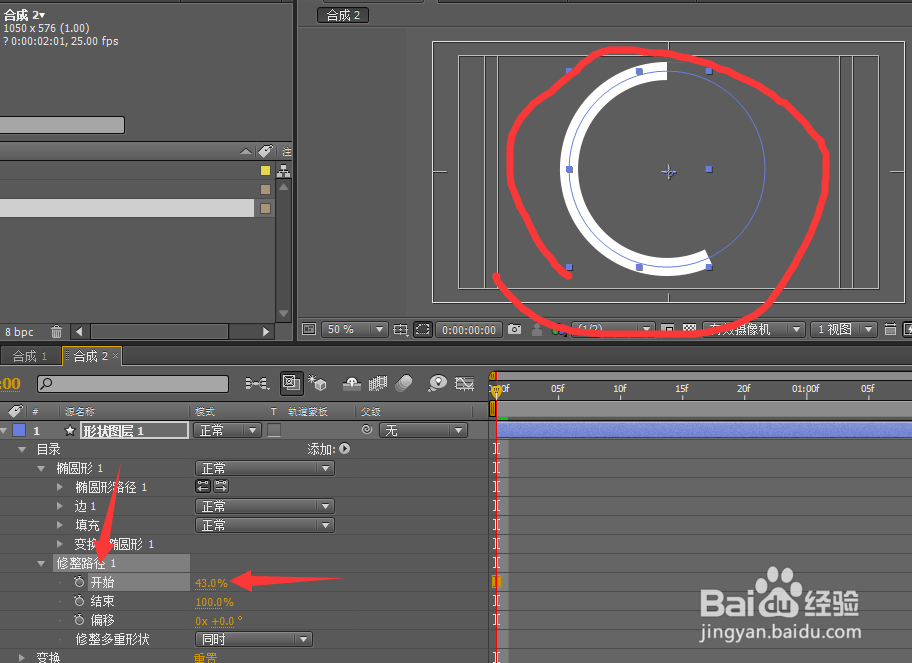
4、我们选择修整路径,调整下面的参数就可以看到动画了!

ae形状层怎么做动画?

5、还有一种就是,我们把描边去掉,用填充来做动画,在图层的下面有类似于小眼睛的东西,我们点击就可以了,如图所示
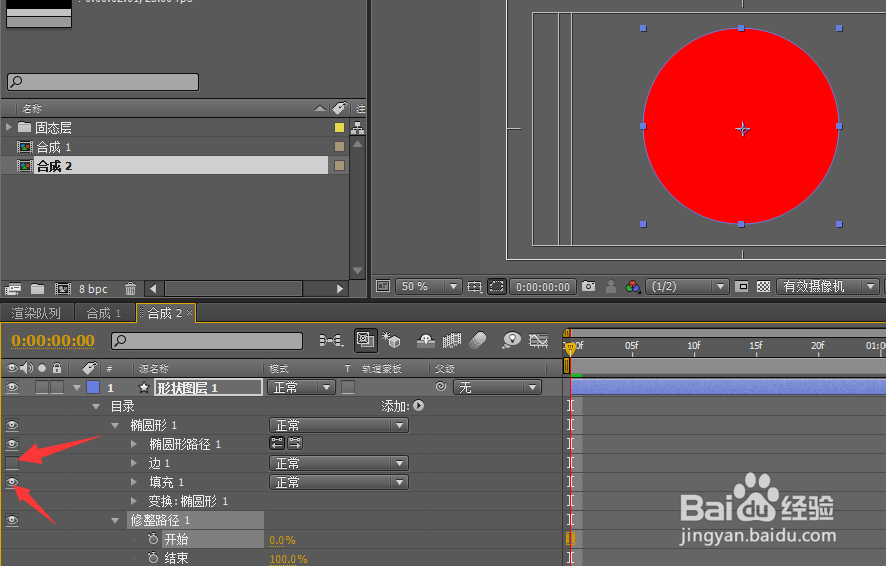
ae形状层怎么做动画?

6、这里用填充的图层,我们可以用动画来做,上面有很多的命令,也可以用下面自带的比如用比例做个动画!希望大家举一反三,做出好看的动画!
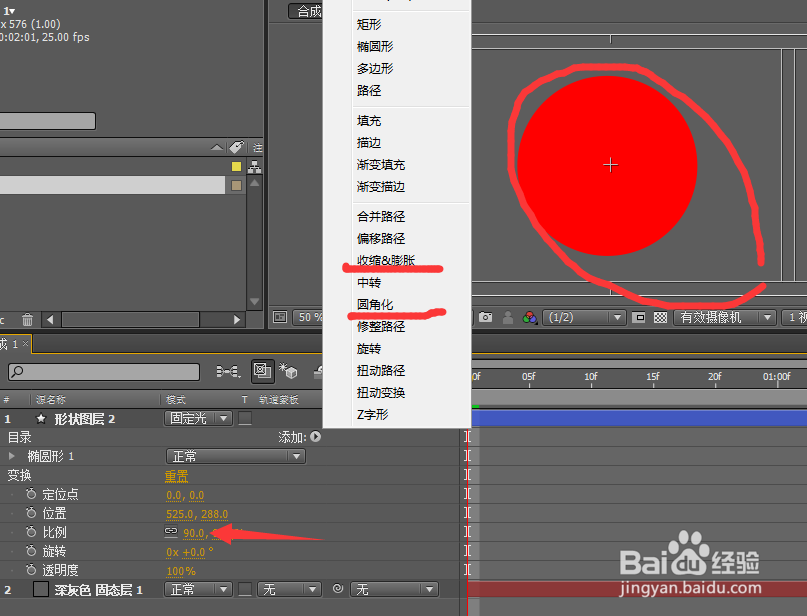
ae形状层怎么做动画?

  • C4D音乐导入教程
  • 如何使用AE制作融球效果
  • AfterEffects设置开始帧
  • AE的锐化效果怎么制作
  • Adobe AE CC 插件如何使用
  • 热门搜索
    手抄报的图案 关于体育精神的手抄报 畅想未来手抄报 五一劳动节手抄报简单 手抄报a3版面设计图 庆国庆迎中秋手抄报 关于创文的手抄报 寓言故事手抄报 四年级科普手抄报 科技手抄报资料大全