1、首先用PS2018CC打开一张红底证件照。

2、然后用【快速选择工具】将人物主体选中。

3、点击软件上方按钮【选择并遮住】。
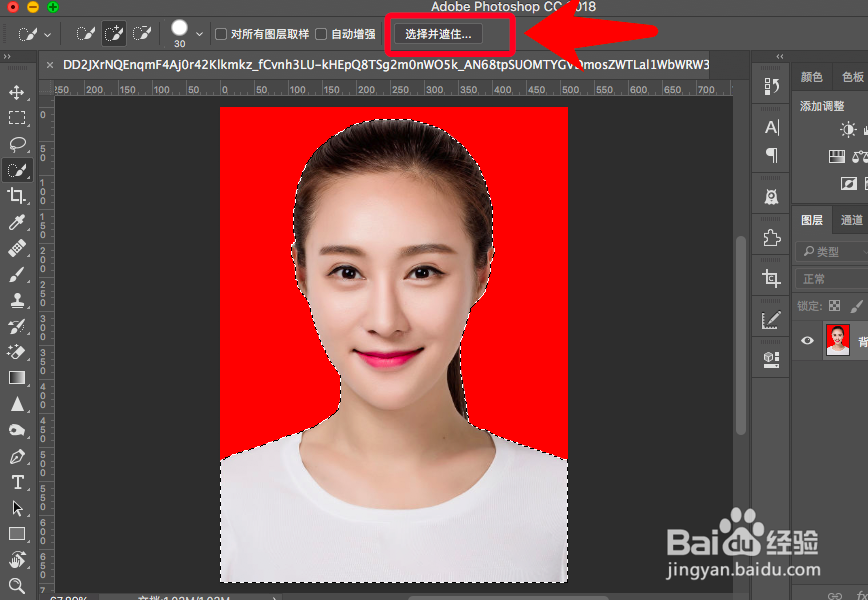
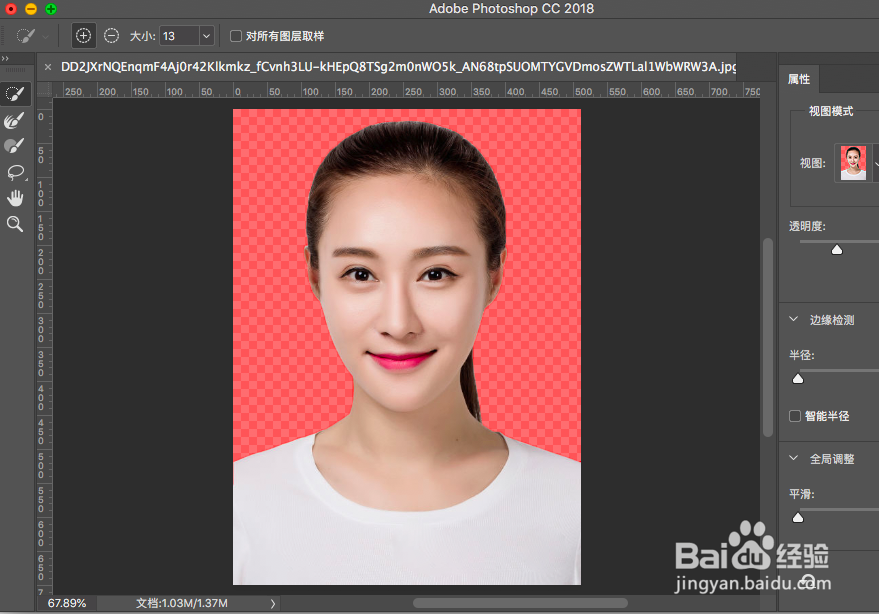
4、进入【选择并遮住】页面。
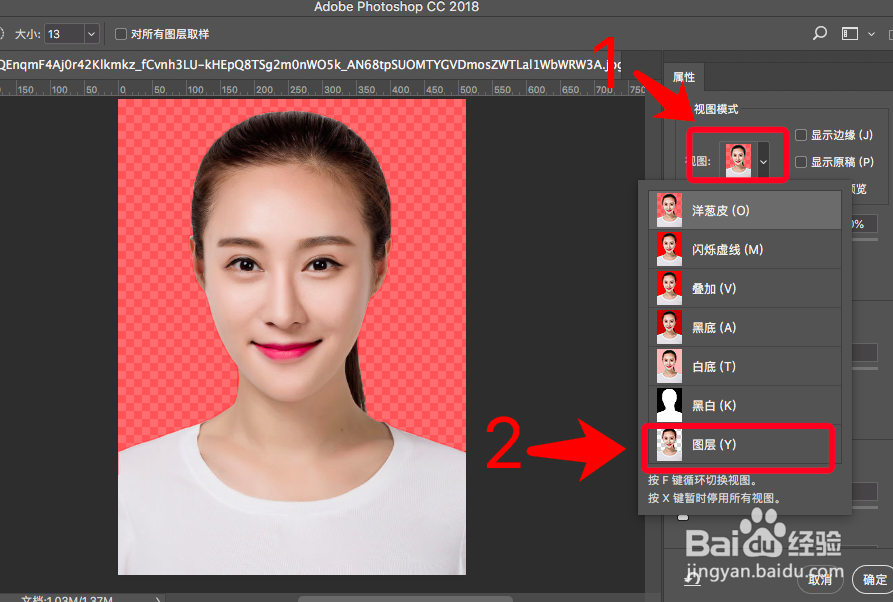
5、点击右侧【视图按钮】,选择【图层Y】。
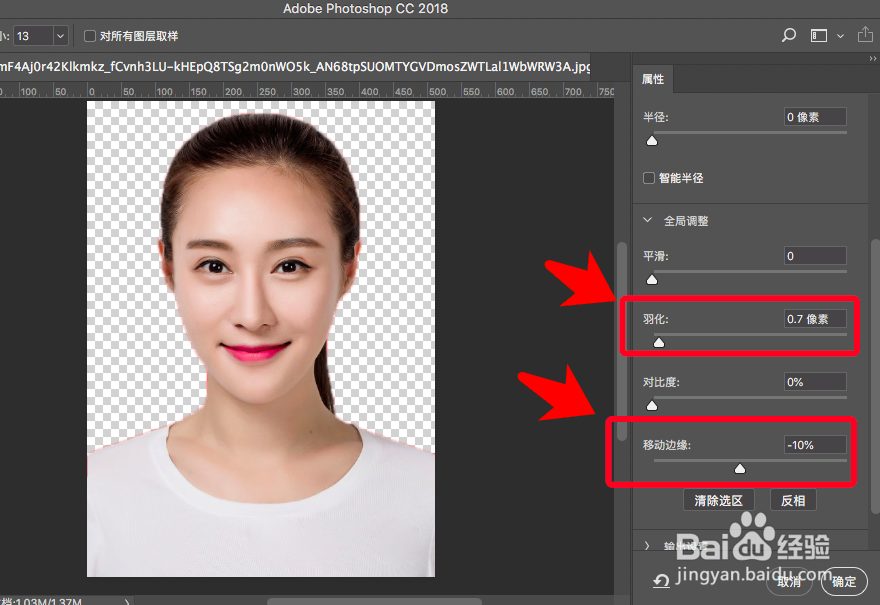
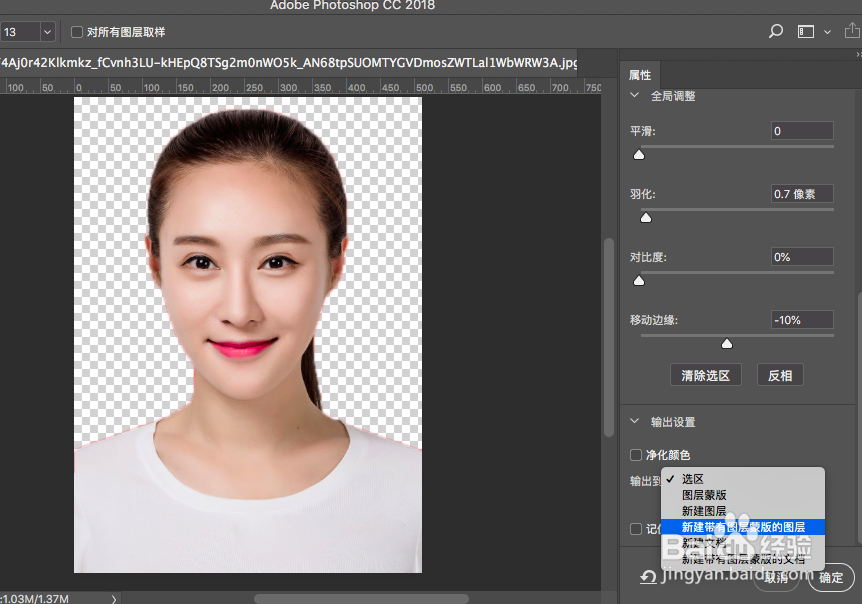
6、鼠标滚轮往下滑动,找到【全局调整】,将里面的【羽化设置为0.7像素】【移动边缘设置为-10%】
7、找到下方【输出设置】,选择【新建带有图层蒙版的图层】,然后点击【确定】
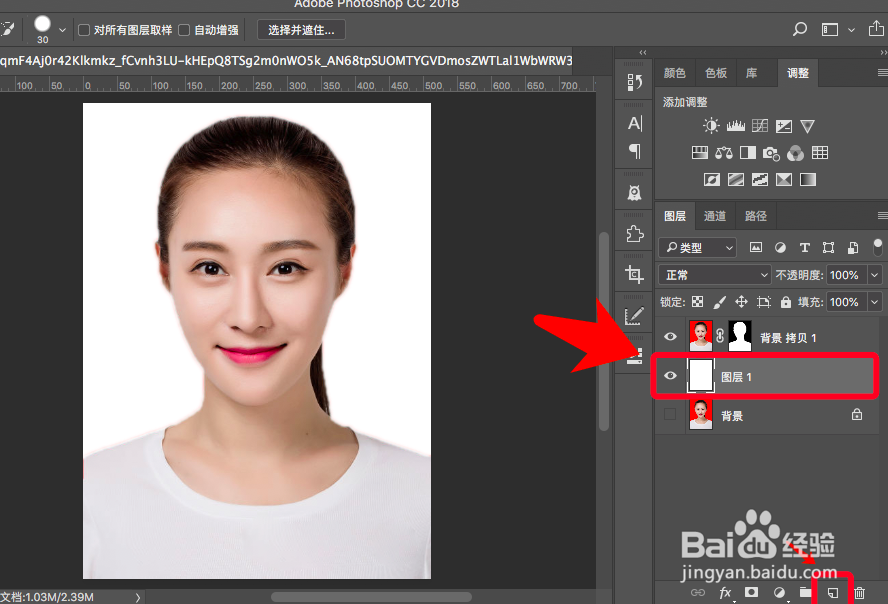
8、回到画布的页面后,新建一个白色图层,放在刚生成的【带有图层蒙版的图片】下方,即完成背景更换,而且没有任何红边。
时间:2026-04-22 17:10:51
1、首先用PS2018CC打开一张红底证件照。
2、然后用【快速选择工具】将人物主体选中。
3、点击软件上方按钮【选择并遮住】。
4、进入【选择并遮住】页面。
5、点击右侧【视图按钮】,选择【图层Y】。
6、鼠标滚轮往下滑动,找到【全局调整】,将里面的【羽化设置为0.7像素】【移动边缘设置为-10%】
7、找到下方【输出设置】,选择【新建带有图层蒙版的图层】,然后点击【确定】
8、回到画布的页面后,新建一个白色图层,放在刚生成的【带有图层蒙版的图片】下方,即完成背景更换,而且没有任何红边。
