win10系统还原方法图文演示

 时间:2024-10-15 07:02:48

1、在win10系统桌面上选择此电脑,鼠标右键选择属性

win10系统还原方法图文演示

2、点击系统保护

win10系统还原方法图文演示

3、点击系统还原

win10系统还原方法图文演示

4、点击系统还原后,电脑会打开系统还原向导,按照提示点击下一步。

win10系统还原方法图文演示

5、在系统还原窗口里选择之前创建的还原点,然后点击下一步。

win10系统还原方法图文演示

6、点击后,系统提示确认还原点,将C盘还原到还原点”之前所处的状态,耐心等待系统自动重启完成系统还原。

win10系统还原方法图文演示

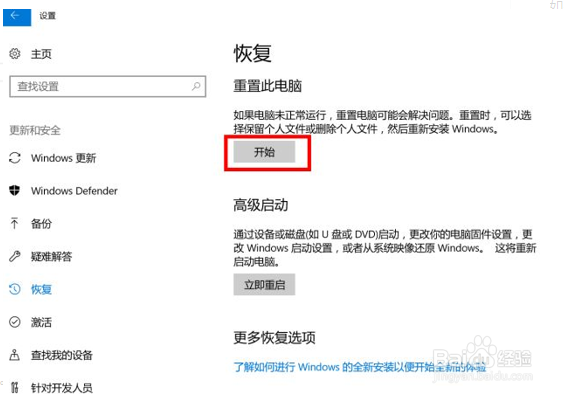
7、如需将win10系统恢复到出厂设置,我们也可以打开开始菜单选择设置,依次点选“更新与安全”——“恢复”——“重置此电脑”——“开始”。(如果进不了系统,也可以尝试强制关机两次,第三次开机时会自动进入Windows RE修复环境),将系统重置到出厂设置状态即可。
win10系统还原方法图文演示
  • Win10怎样创建系统还原点
  • win10电脑怎么进行系统还原?
  • win10系统还原操作方法
  • 怎样设置win10系统的系统还原点?
  • win10系统还原
  • 热门搜索
    关于老师的手抄报 抗战胜利手抄报 小学生爱国手抄报 推广普通话手抄报句子 国庆节的手抄报怎么画 鲁滨逊漂流记手抄报 关爱生命文明出行手抄报 勿忘国耻手抄报 清明节的手抄报怎么画 端午节手抄报简单字少