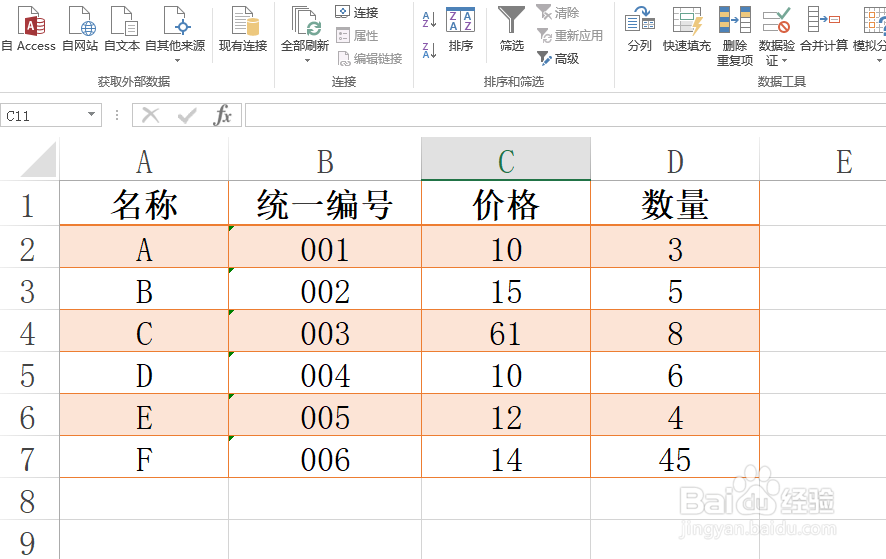
1、首先,我们在表格中绘制如图所示的数据区域,为此,我们将通过多条件实现数据高级筛选功能。
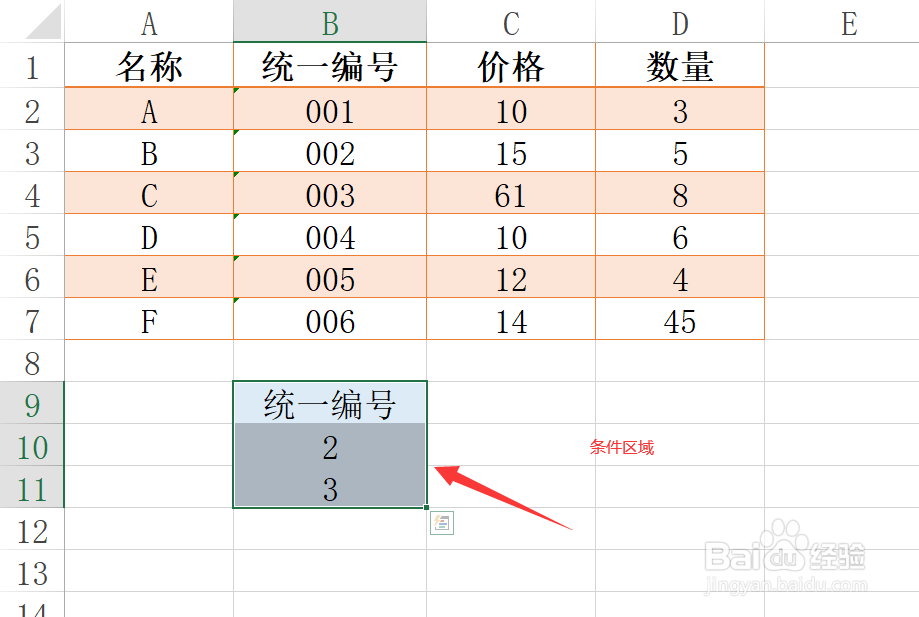
2、首先,我们在表格的下方输入如图所示的数据条件区域,对于相同的条件,我们可以写到不同的单元格,从而实现数据筛选。
3、接下来我们直接切换到数据选项卡,点击如图所示的高级筛选按钮。

4、当弹出如图所示的高级筛选界面后,分别设置数据区域以及进行筛选的条件区域。

5、同时,在此窗口中还可以设置目标数据的保留区域位置,点击确定按钮完成。

6、最后,将自动生成相应的高级筛选区域,效果如图所示。

时间:2026-05-06 14:19:37
1、首先,我们在表格中绘制如图所示的数据区域,为此,我们将通过多条件实现数据高级筛选功能。
2、首先,我们在表格的下方输入如图所示的数据条件区域,对于相同的条件,我们可以写到不同的单元格,从而实现数据筛选。
3、接下来我们直接切换到数据选项卡,点击如图所示的高级筛选按钮。
4、当弹出如图所示的高级筛选界面后,分别设置数据区域以及进行筛选的条件区域。
5、同时,在此窗口中还可以设置目标数据的保留区域位置,点击确定按钮完成。
6、最后,将自动生成相应的高级筛选区域,效果如图所示。
