Hyper-V虚拟机,简单安装CentOS 7 系统

 时间:2026-02-14 02:24:05

1、CentOS虚拟机配置完成后,需要连接,窗口如图。

Hyper-V虚拟机,简单安装CentOS 7 系统

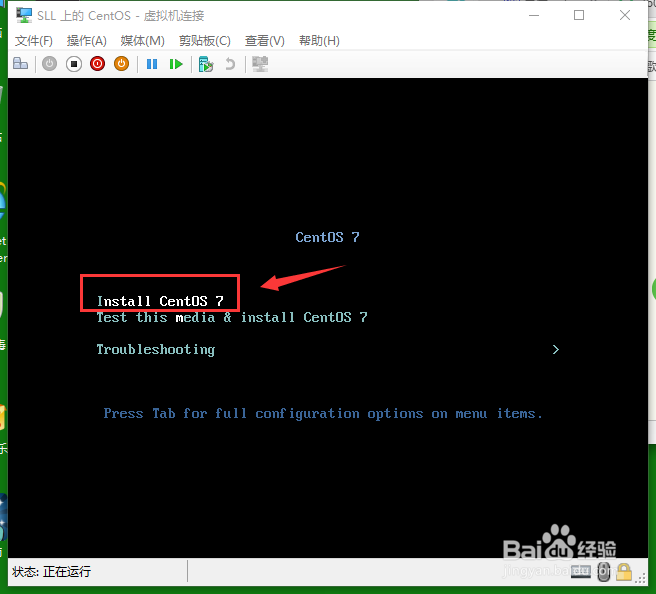
2、点击“启动”按钮,进入安装选项,这里我们选择 Install CentOS 7。
Hyper-V虚拟机,简单安装CentOS 7 系统

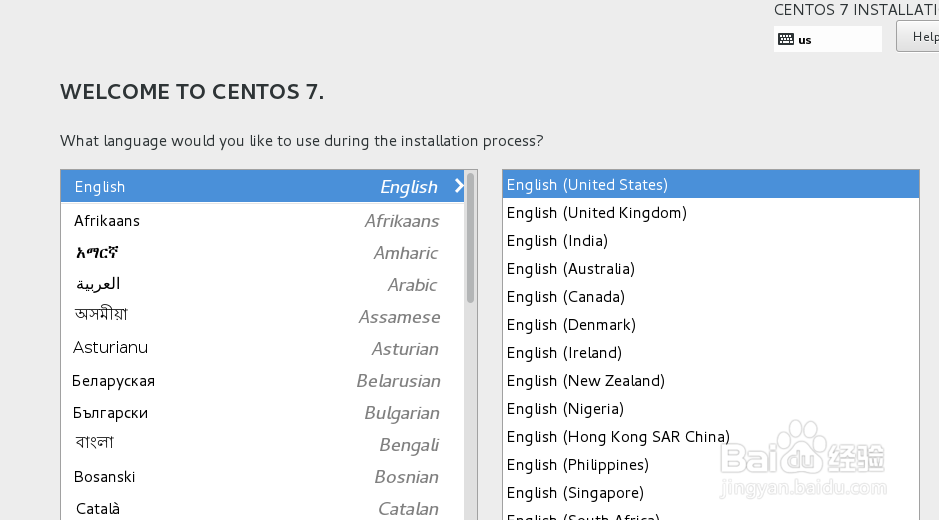
3、等待经典的语言选项,我们这里使用English,然后 Continue。
Hyper-V虚拟机,简单安装CentOS 7 系统

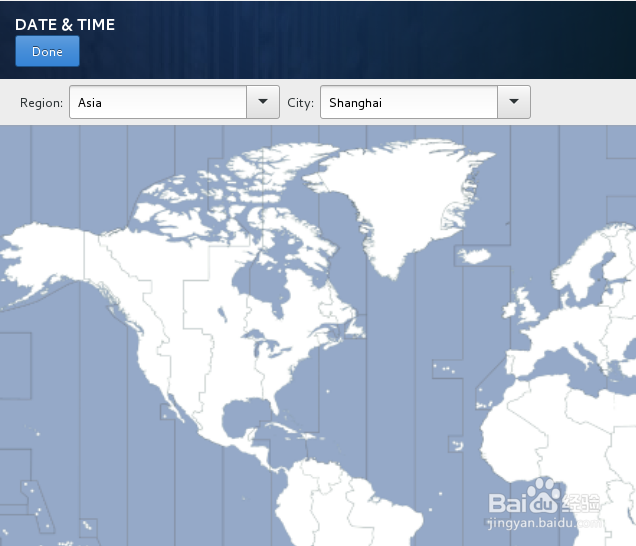
4、DATE & TIME 选择 Asia/Shanghai 即可。

Hyper-V虚拟机,简单安装CentOS 7 系统

5、SOFTWARE SELECTION 这里为了更直观一些,我们选择CNOME Desktop,以免命令行会让新手有畏惧感。

Hyper-V虚拟机,简单安装CentOS 7 系统

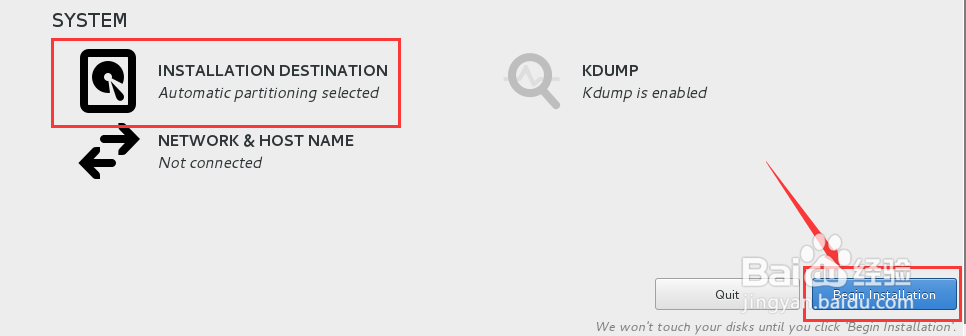
6、选择 INSTALLATION DESTINATION,默认即可,开始安装。
Hyper-V虚拟机,简单安装CentOS 7 系统

7、安装进行中,此时可以设置 Root用户 密码,也可以创建新的用户。

Hyper-V虚拟机,简单安装CentOS 7 系统

8、等待完成即可。

  • VMware NAT做端口映射
  • Ubuntu开启ssh服务
  • 怎么在Windows10设置允许启用NTP服务器
  • centos6.5使用xfs格式化磁盘
  • windows2019关闭IE增强
  • 热门搜索
    四年级环保手抄报 小学生健康手抄报 海洋知识手抄报 手抄报版面花边大全 名人名言手抄报图片 清明时节祭英烈手抄报 放飞心灵手抄报内容 感恩父母手抄报资料 科技创新手抄报图片 关于文明出行的手抄报