excel中如何设置页码

 时间:2026-02-17 19:32:27

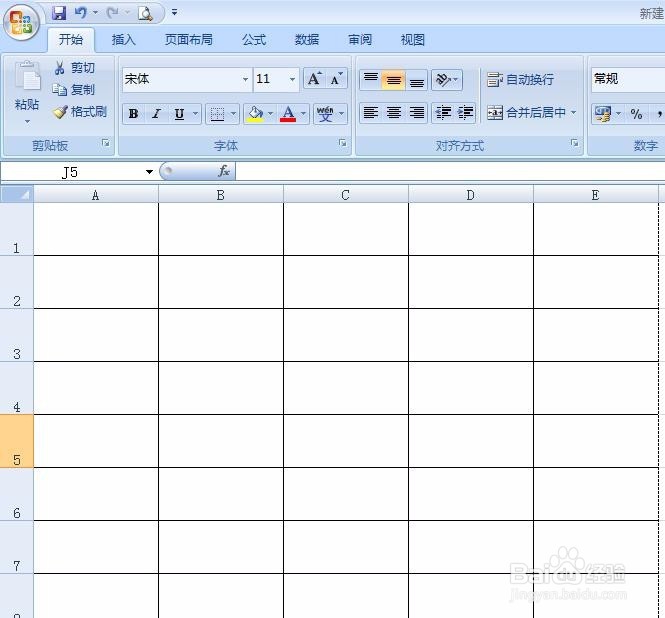
1、第一步:打开需要设置页码的excel表。
excel中如何设置页码

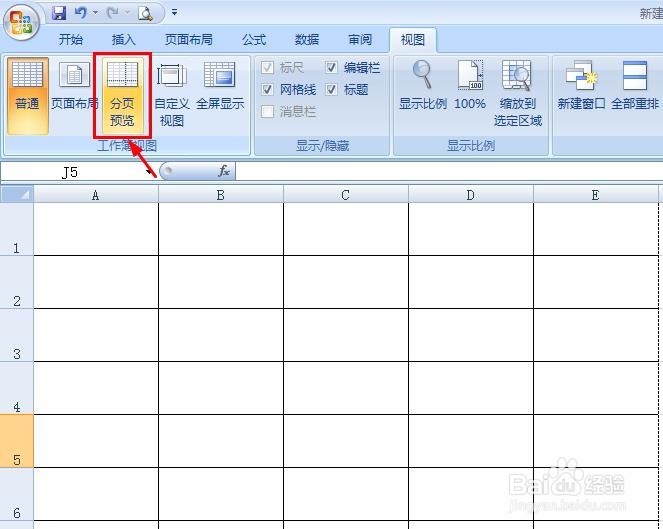
2、第二步:切换到菜单栏“视图”选项。

excel中如何设置页码

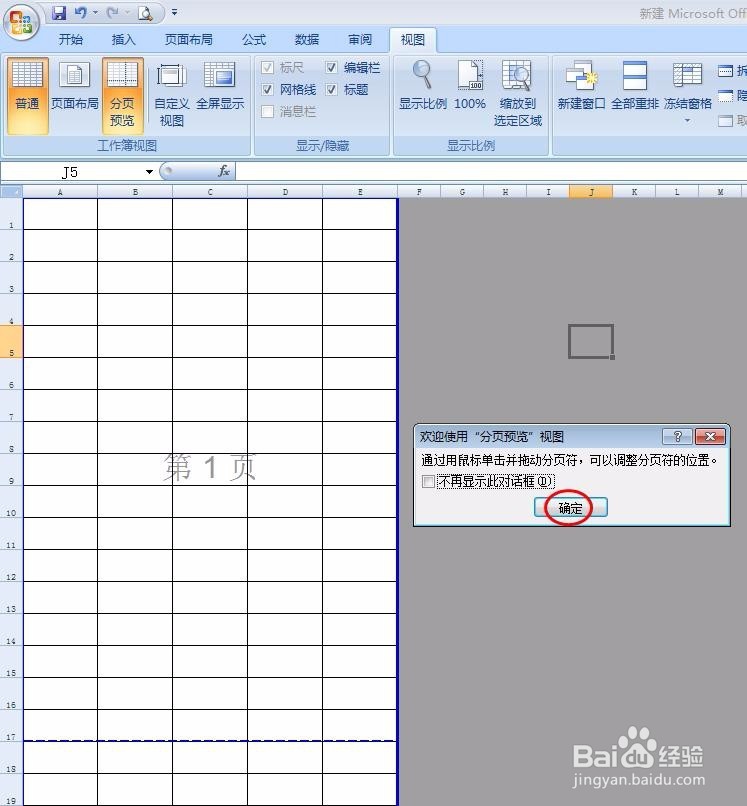
3、第三步:单击“视图”中的“分页预览”工具按钮。

excel中如何设置页码

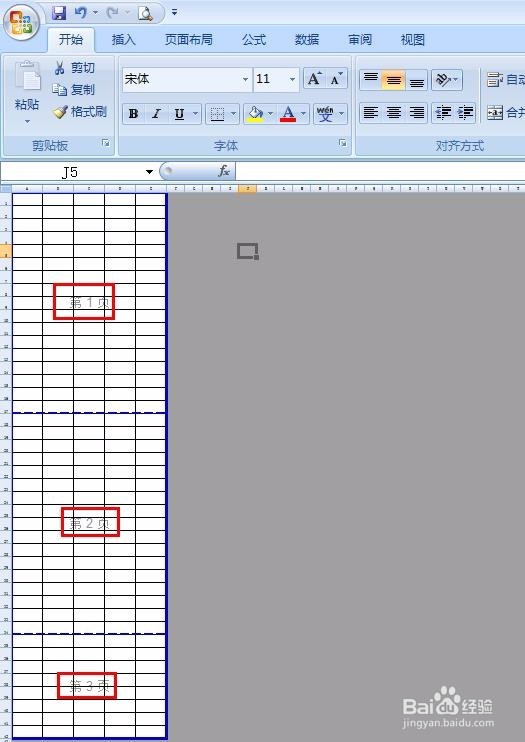
4、第四步:弹出的提示框,单击“确定”按钮即可,这时可以看到excel表展示页码。
excel中如何设置页码

5、第五步:为了能更加直观的看到页码,我把excel表进行了缩小。

excel中如何设置页码

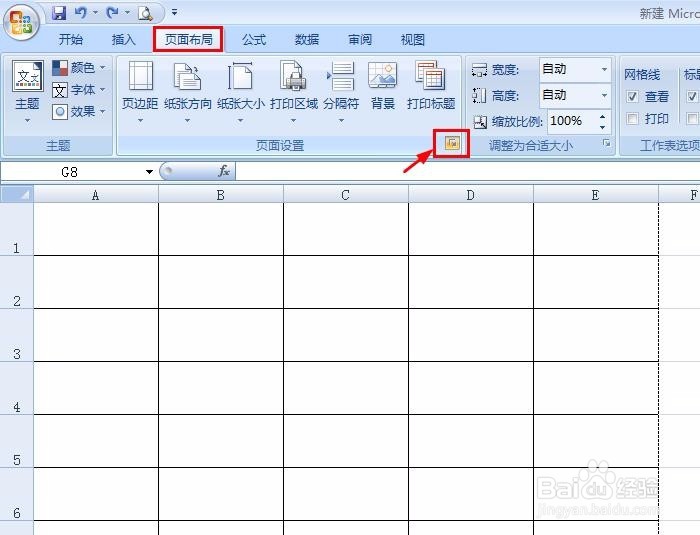
1、第一步:在菜单栏“页面布局”中,单击红色线框标注的位置。

excel中如何设置页码

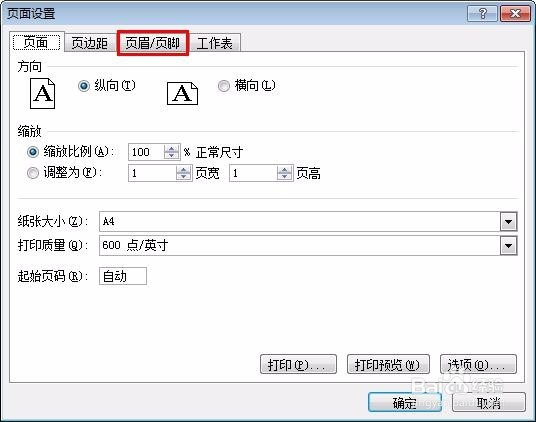
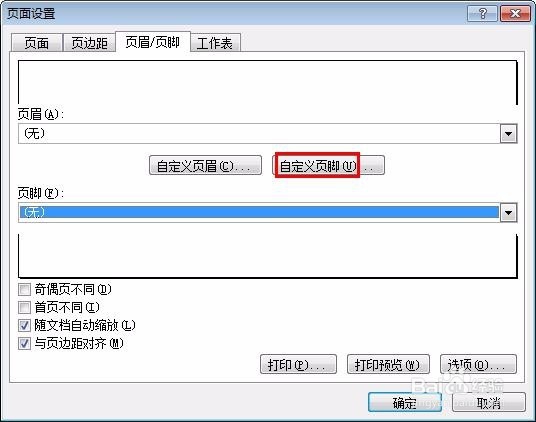
2、第二步:弹出“页面设置”对话框,切换到“页眉/页脚”标签。

excel中如何设置页码

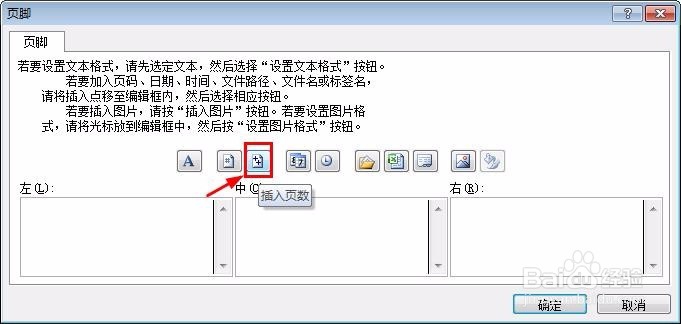
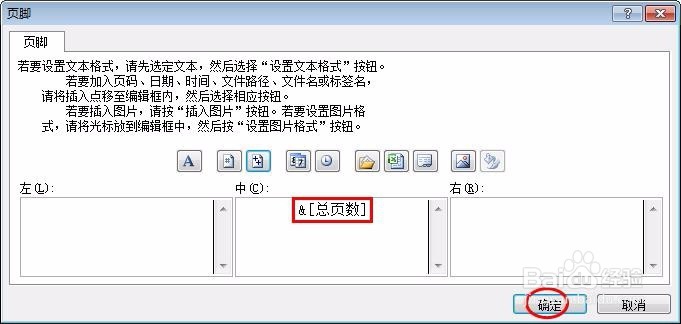
3、第三步:单击“自定义页脚”按钮,在弹出的对话框中选择“插入页数”按钮,并单击“确定”按钮。
excel中如何设置页码

excel中如何设置页码

excel中如何设置页码

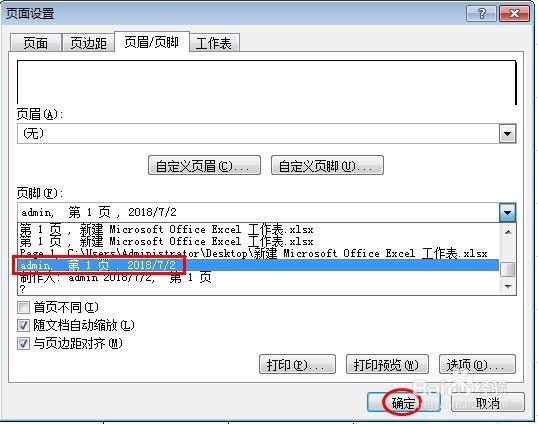
4、第四步:在页脚下拉菜单中选择所需要的页码类型,单击“确定”按钮。

excel中如何设置页码

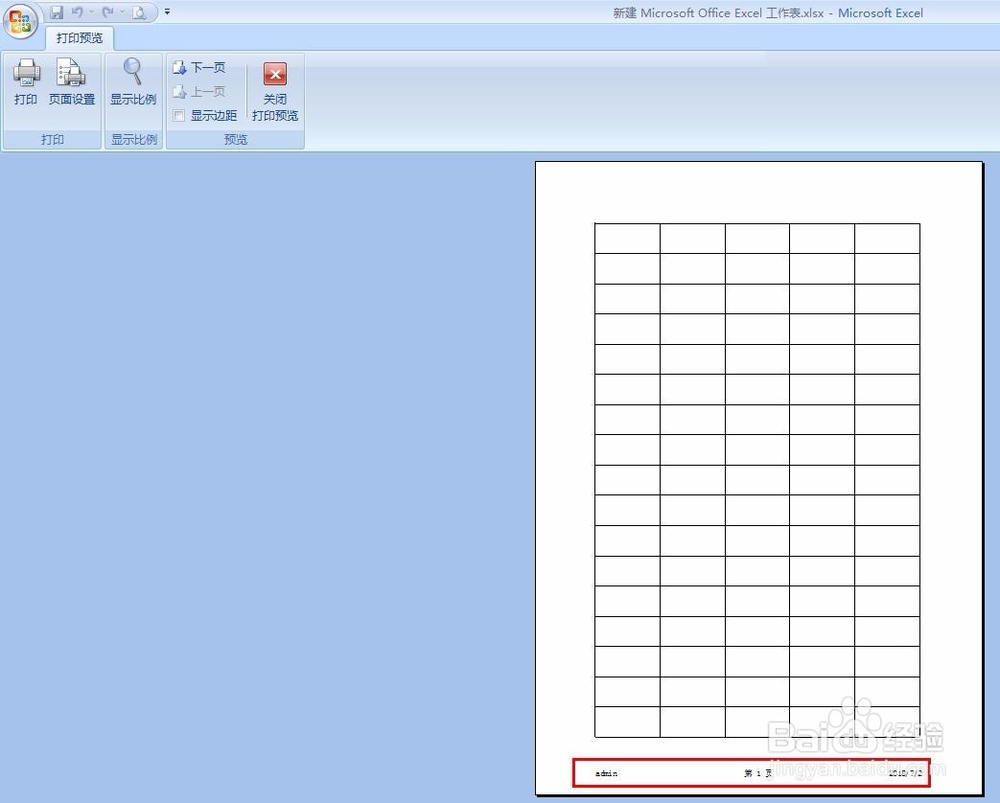
5、第五步:返回到excel表界面,单击“打印预览”按钮。

excel中如何设置页码

6、第六步:插入的页码已经展示到页面上。

excel中如何设置页码

  • Excel表格如何自动生成目录
  • EXCEL如何设置默认字体为华文楷体
  • 详解Word中如何通过替换操作批量拆分文本和数字
  • 相对偏差和绝对偏差
  • wps表格如何冻结标题行查看数据
  • 热门搜索
    春节英语手抄报内容 爱祖国的手抄报简单 五水共治手抄报 关于中国梦的手抄报 关于食品安全的手抄报 文明礼仪手抄报大全 国庆节手抄报简单好看 读书手抄报内容资料 防疫手抄报简单又精美 普通话手抄报简单字少