PS基础教程-编辑图层蒙版合成创意图像

 时间:2026-02-15 15:53:30

1、在菜单中执行“文件/打开”命令或按Ctrl+O键,打开“墙头和小猫.jpg”素材

PS基础教程-编辑图层蒙版合成创意图像

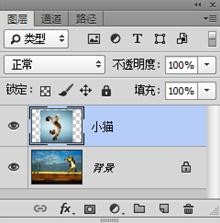
2、使用(移动工具)将“小猫”素材中的图像拖曳到“墙头”文档中,将图层进行命名
PS基础教程-编辑图层蒙版合成创意图像

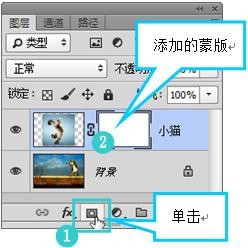
3、单击“添加图层蒙版”按钮,为“小猫”图层添加空白蒙版

PS基础教程-编辑图层蒙版合成创意图像

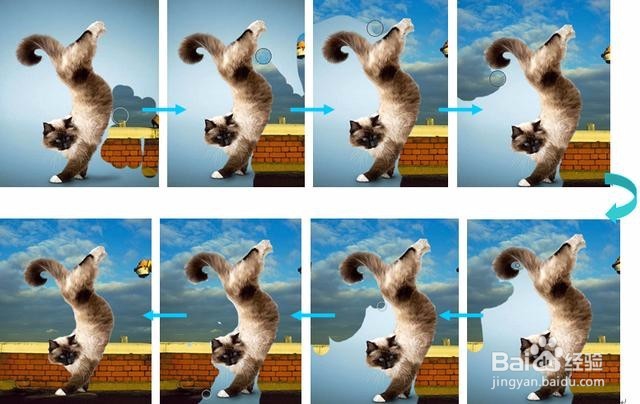
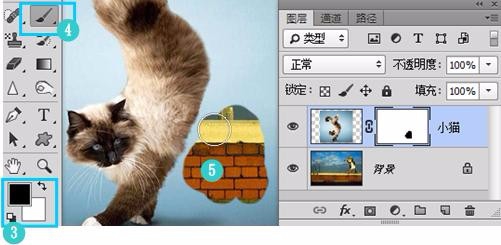
4、将前景色设置为“黑色”,使用(画笔工具)在蒙版中小猫以外的区域进行涂抹
PS基础教程-编辑图层蒙版合成创意图像

5、 反复调整画笔大小。在小猫的周围进行涂抹,直到将小猫抠出为止

PS基础教程-编辑图层蒙版合成创意图像

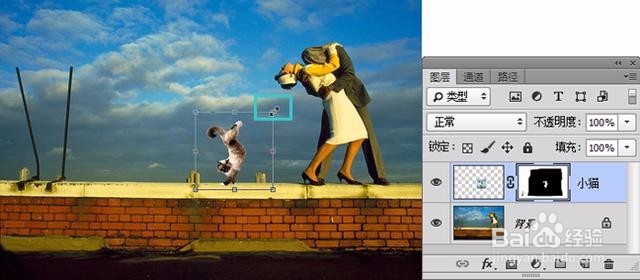
6、 按Ctrl+T键调出变换框,拖动控制点将图像缩小

PS基础教程-编辑图层蒙版合成创意图像

7、 按回车键完成变换,选择图片缩略图,使用(加深工具)在猫的周围涂抹将白边变黑
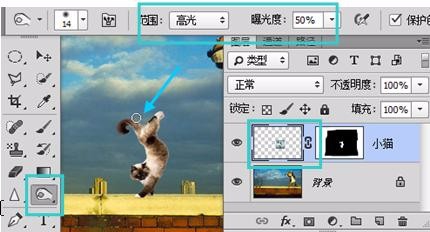
PS基础教程-编辑图层蒙版合成创意图像

8、在整个猫的周围涂抹

PS基础教程-编辑图层蒙版合成创意图像

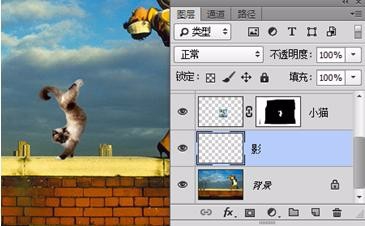
9、调整小猫的位置后,在小猫所在的图层下面新建一个图层命名为“影”

PS基础教程-编辑图层蒙版合成创意图像

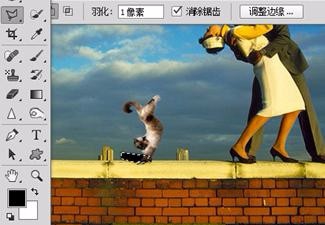
10、使用(多边形套索工具)根据人物的影子方向,绘制选区并填充黑色

PS基础教程-编辑图层蒙版合成创意图像

11、按Ctrl+D键去掉选区,单击“添加图层蒙版”按钮,将背景色设置为“黑色”,使用(橡皮擦工具)选择“模式”为“块”,在图像中编辑蒙版

PS基础教程-编辑图层蒙版合成创意图像

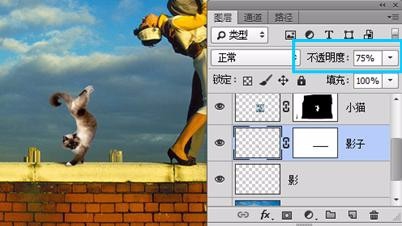
12、设置“不透明度”为75%

PS基础教程-编辑图层蒙版合成创意图像

13、最后保存导出

PS基础教程-编辑图层蒙版合成创意图像

  • ps怎样制作卡通标题字
  • Photoshop简易操作:[3]翻页(卷角)效果
  • PS制作一款3D立体字
  • 如何使用ps制作格子壁纸效果
  • 在photoshop中给图片设置挤压滤镜的方法
  • 热门搜索
    五一劳动节手抄报简单又漂亮 同讲普通话携手进小康手抄报内容 最漂亮的劳动节手抄报 圣诞手抄报 关爱生命文明出行手抄报 国庆节手抄报简单易画 安全小报手抄报 春节的手抄报图片大全 走进鲁迅手抄报 八一建军节手抄报内容