PSCS6为照片人物快速美白皮肤的方法

 时间:2026-04-30 02:22:39

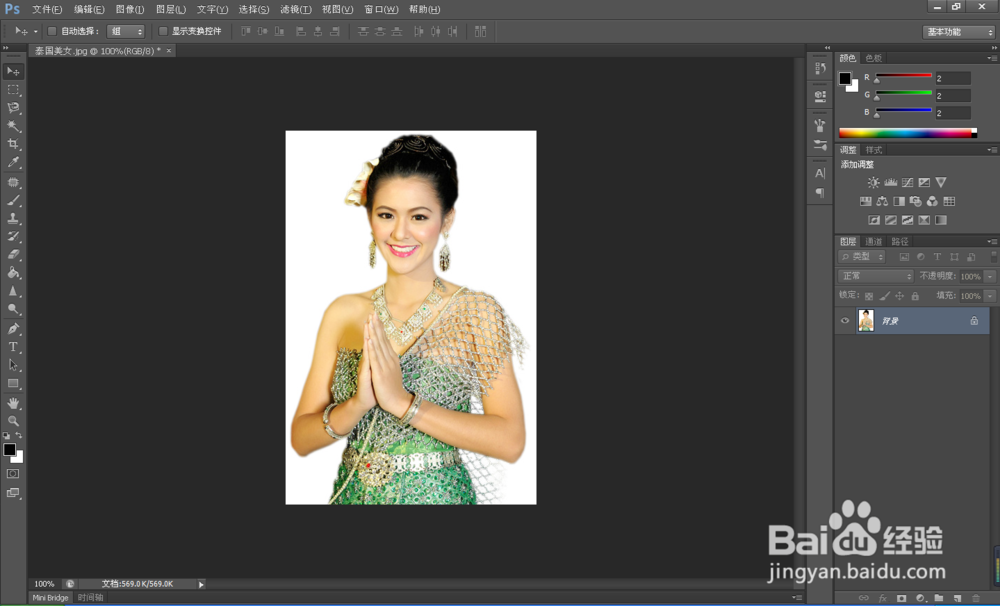
1、首先用PSCS6打开需要修整的人物图像;
PSCS6为照片人物快速美白皮肤的方法

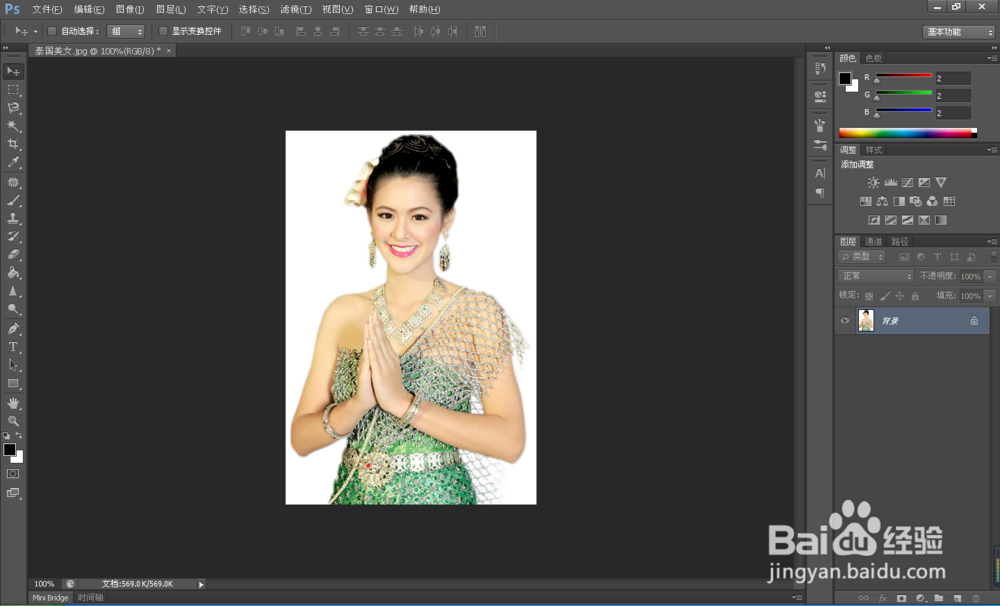
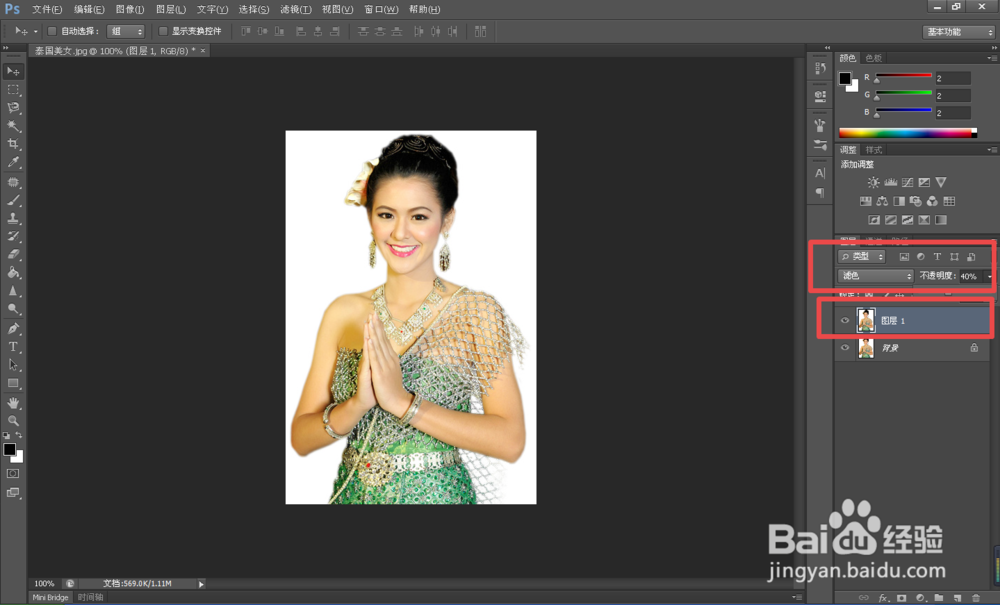
2、按组合键Ctrl+J,复制背景图层,生成图层1,并将图层混合模式设置为滤色,不透明度设置为40;
PSCS6为照片人物快速美白皮肤的方法

3、然后组合键Ctrl+E,合拼图层1到背景图层;

PSCS6为照片人物快速美白皮肤的方法

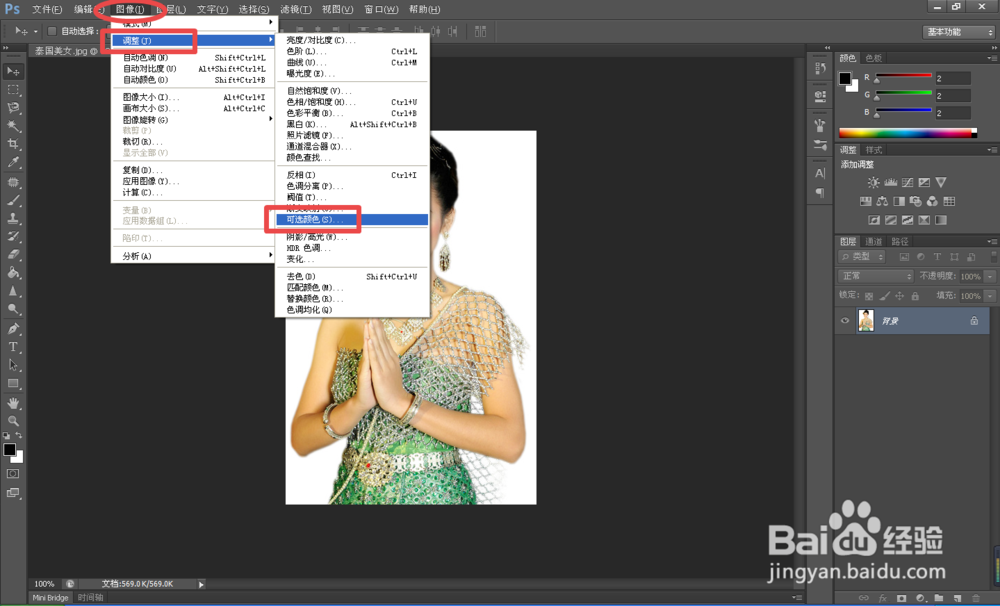
4、接着点击图像-调整-可选颜色;

PSCS6为照片人物快速美白皮肤的方法

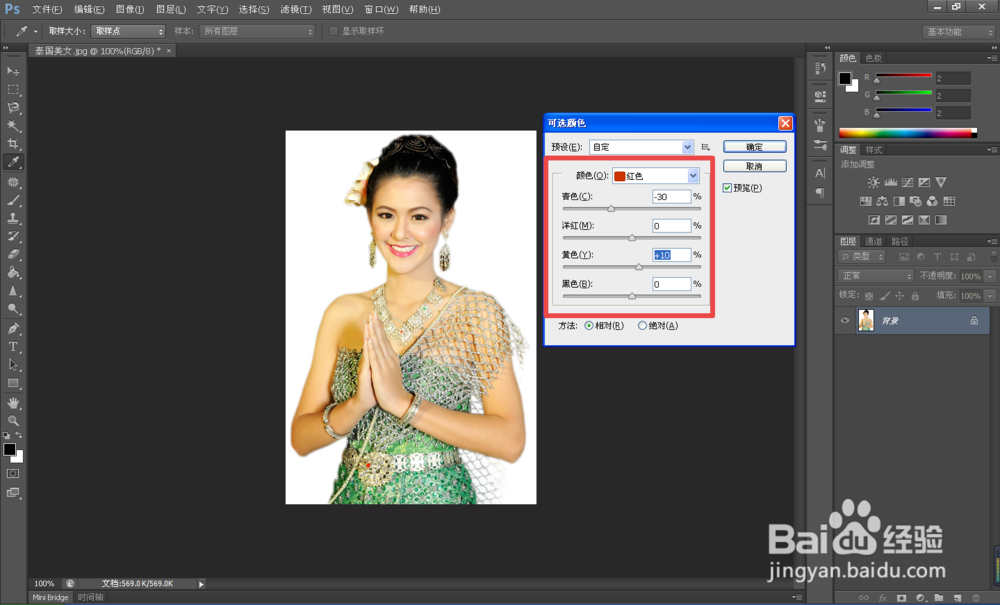
5、在可选颜色对话框,选择红色选项,根据实际如图所示设置参数,然后点击确定;
PSCS6为照片人物快速美白皮肤的方法

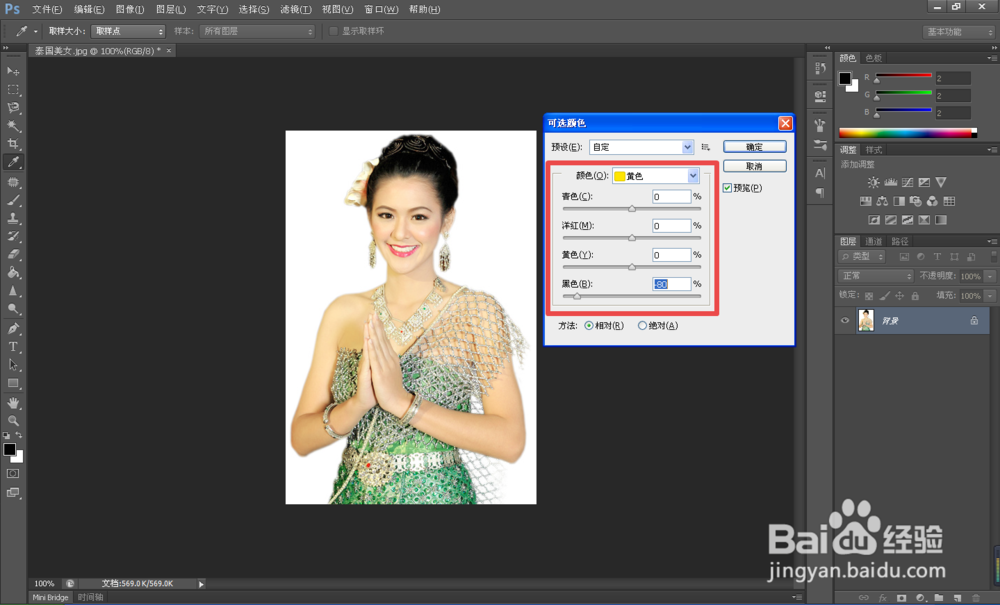
6、再重复点击图像-调整-可选颜色,在可选颜色对话框,选择黄色选项,根据实际如图所示设置参数,然后点击确定;
PSCS6为照片人物快速美白皮肤的方法

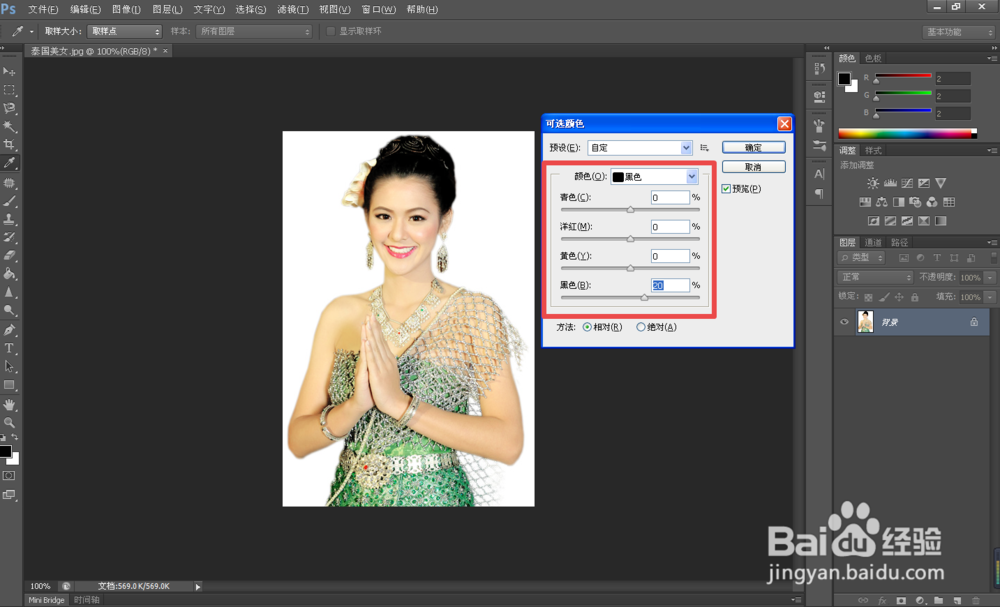
7、再重复上述步骤,在可选颜色对话框,选择黑色选项,根据实际如图所示设置参数,然后点击确定;
PSCS6为照片人物快速美白皮肤的方法

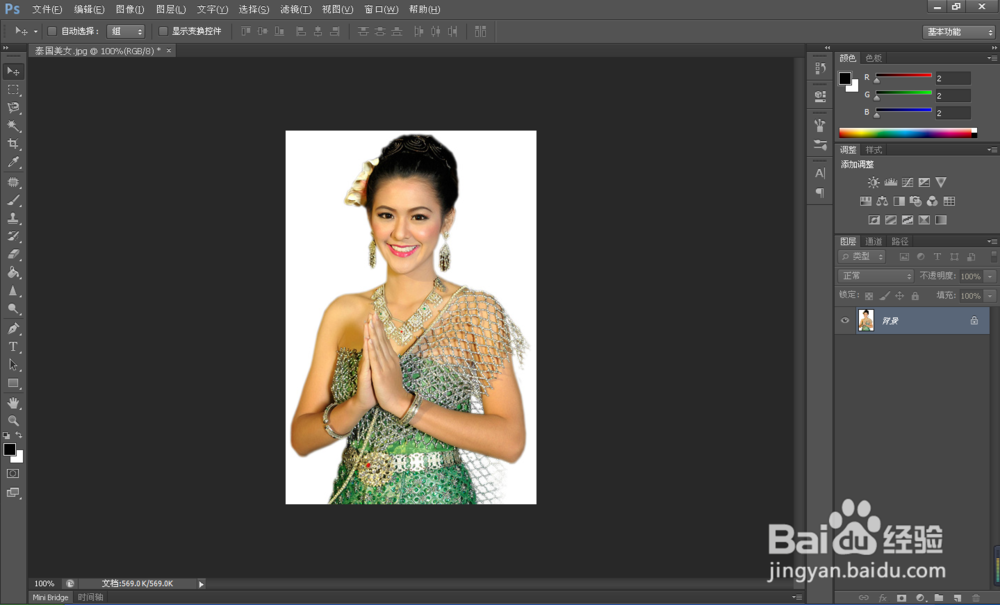
8、设置完成之后,就已经将照片人物皮肤进行美白了。

PSCS6为照片人物快速美白皮肤的方法

  • Photoshop拉伸总变形怎么办
  • PS如何批量修改图片大小尺寸
  • ps怎么磨皮美白人脸
  • PS液化中人脸识别检测不到人脸怎么办
  • 利用Photoshop把图片背景更换为白色的步骤
  • 热门搜索
    生活处处有语文手抄报 心里手抄报 消防安全教育手抄报 节约水资源手抄报 小学生安全手抄报大全 春手抄报 创建文明城手抄报 三年级手抄报保护环境 中华经典诵读手抄报 欢度国庆手抄报内容