怎么用PS制作好看的渐变字体?

 时间:2026-02-16 10:18:11

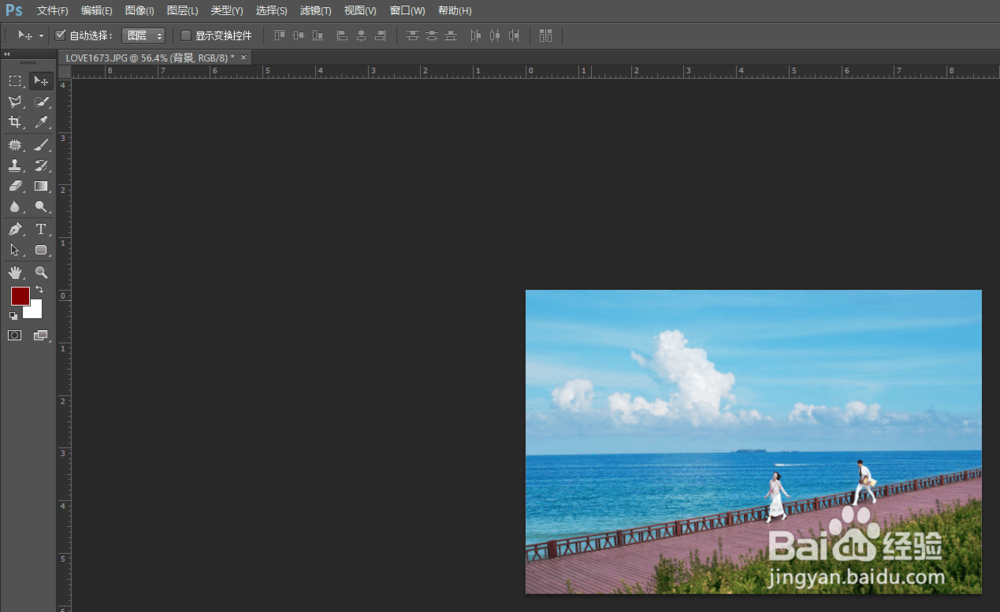
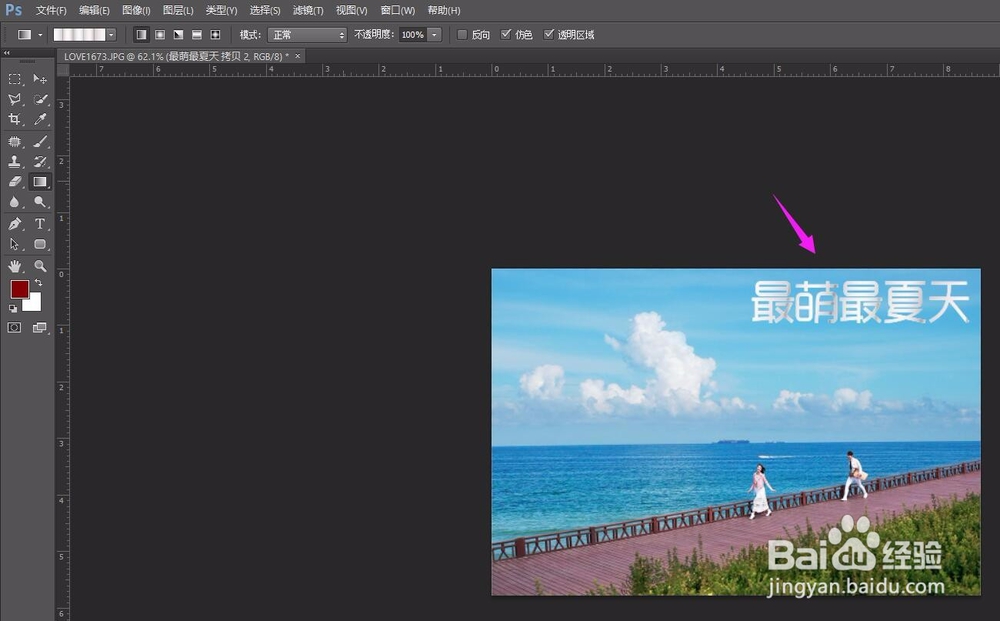
1、怎么用PS制作好看的渐变字体,小编先把PS打开,导入随意一张图片作为背景,如图。
怎么用PS制作好看的渐变字体?

2、好看的渐变字体制作,我们先选择文字工具,如图。

怎么用PS制作好看的渐变字体?

3、小编接着输入文字【最萌最夏天】作为演示文字,如图。

怎么用PS制作好看的渐变字体?

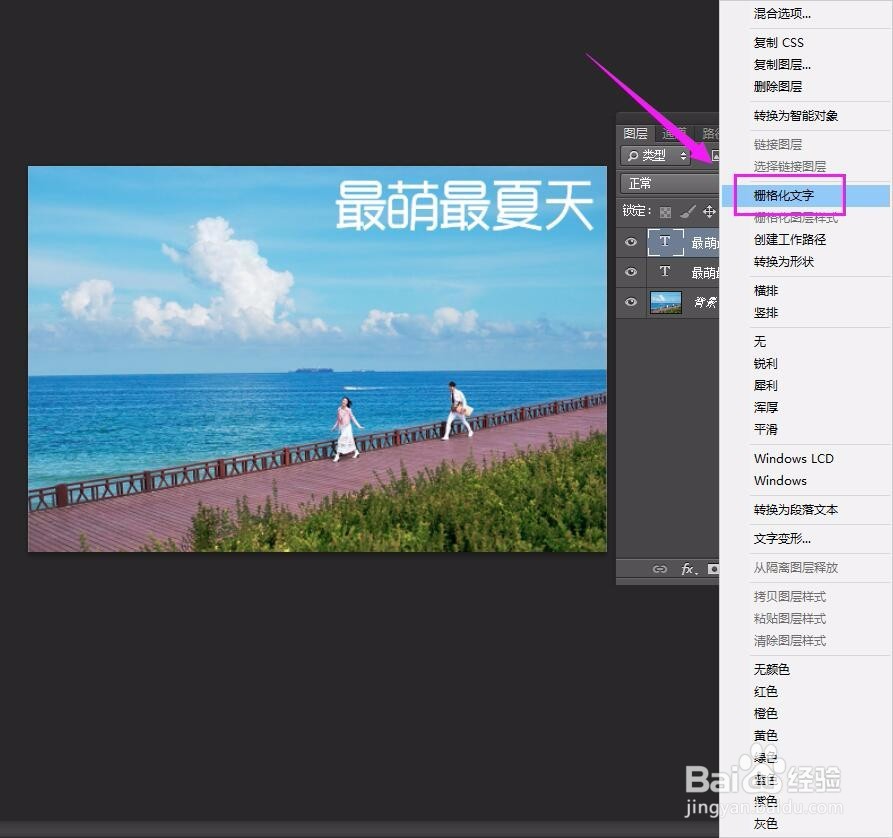
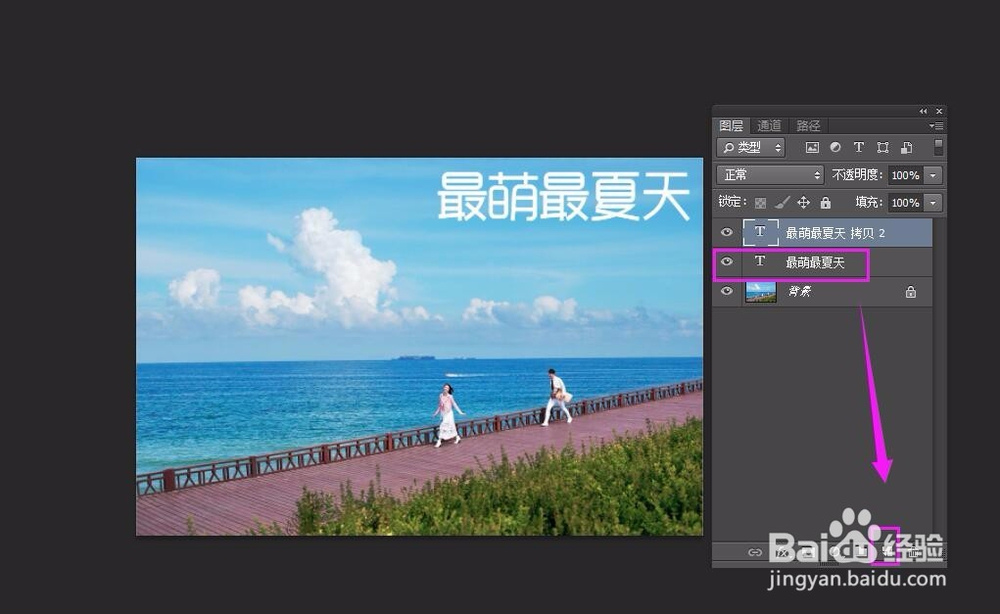
4、我们复制一层文字图层,复制方法:将图层往下方拖动即可,单击复制图层,接着将文字栅格化下,如图。
怎么用PS制作好看的渐变字体?

怎么用PS制作好看的渐变字体?

5、我们接着按Ctrl+单击栅格化图层下,全选图层,如图。

怎么用PS制作好看的渐变字体?

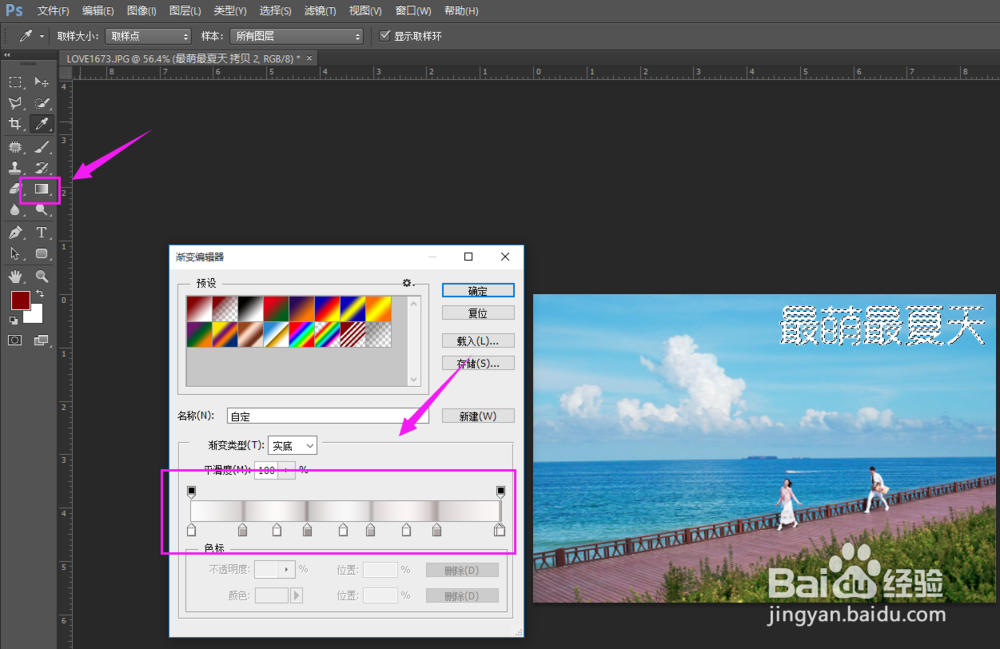
6、选择渐变工具,设置渐变颜色,在文字栅格化图层上从左上角往右小角拉,如图。
怎么用PS制作好看的渐变字体?

7、最后我们按Ctrl+D取消选区,我们接着按下Ctrl+T变形,缩小下,如图,就制作完成了。
怎么用PS制作好看的渐变字体?

  • 如何用剪影来画人体动作?
  • 摄影怎么做能够让作品有“感染力”呢?
  • PS如何添加隐藏全部图层的图层蒙版
  • photoshop如何锐化图片
  • 如何利用PS工具制作夸张的图像。
  • 热门搜索
    节约手抄报图片 走进名人手抄报 少先队员手抄报内容 语文手抄报资料 英语手抄报黑白 有关消防的手抄报 法制校园手抄报 平安手抄报内容 语言的魅力手抄报资料 安全教育手抄报大全