如何用AutoCAD软件绘制圆柱轴承?

 时间:2026-02-15 17:09:17

1、首先打开autocad软件,选择矩形工具,绘制一个长为40,宽为30的矩形,如下图所示

如何用AutoCAD软件绘制圆柱轴承?

2、接下来我们选择CAD中的直线工具,如下图所示,用直线工具绘制两条相交的中心线,如下图所示

如何用AutoCAD软件绘制圆柱轴承?

3、然后我们选择偏移工具,将矩形中的线段进行偏移,如下图所示

如何用AutoCAD软件绘制圆柱轴承?

4、接下来用修剪工具对多出来的工具进行修剪裁切,如下图所示

如何用AutoCAD软件绘制圆柱轴承?

5、接着我们打开草图设置界面,在弹出的界面中填写增量角大小,如下图所示

如何用AutoCAD软件绘制圆柱轴承?

6、然后继续使用直线工具绘制一个有5度的弯曲线条,如下图所示

如何用AutoCAD软件绘制圆柱轴承?

7、接下来就可以通过CAD中的镜像工具制作一个对称图形了,如下图所示

如何用AutoCAD软件绘制圆柱轴承?

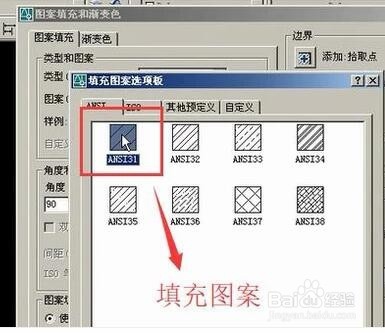
8、然后打开图案填充和渐变色填充的界面,我们选择要填充的图案,点击确定即可,如下图所示
如何用AutoCAD软件绘制圆柱轴承?

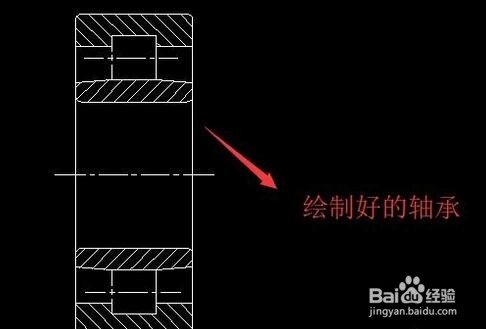
9、最后回到CAD的制图工作区域,你就会看到一个轴承已经被制作好了,如下图所示
如何用AutoCAD软件绘制圆柱轴承?

  • solidworks工程图断开的剖视图使用
  • Solidworks如何用开放环横断面草图创建基体法兰
  • cad剖面线怎么画方向相反
  • solidworks怎么绘制(生成)齿轮?
  • 电机安装座选型须知
  • 热门搜索
    科技手抄报大全 保护生态环境手抄报 爱护校园环境手抄报 科普知识手抄报图片 六年级手抄报 关于科技的手抄报内容 如何制作电子手抄报 关于艺术的手抄报 手抄报安全 清明节手抄报题目