使用Word 2016如何在文档中插入分页符

 时间:2026-02-12 22:48:16

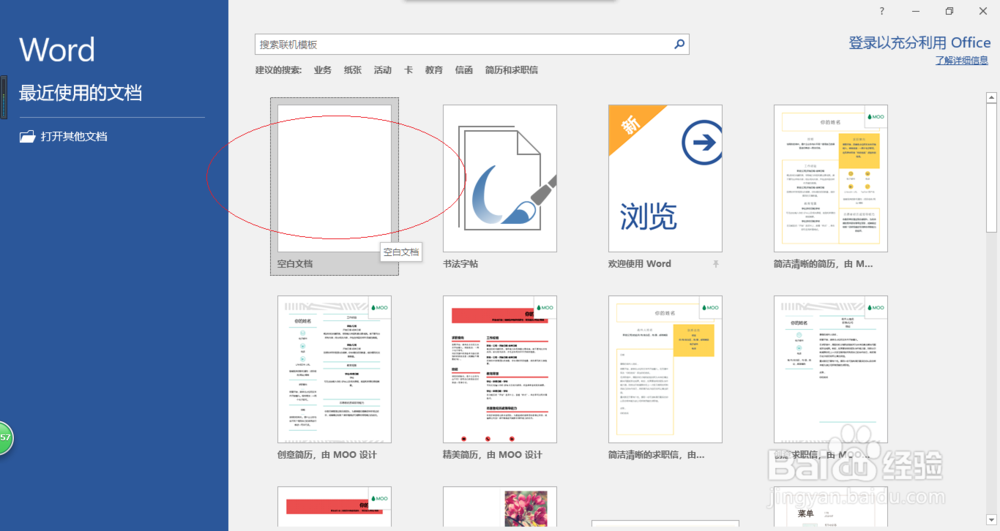
1、启动Word 2016文字处理应用软件,如图所示点击屏幕右侧新建空白文档。
使用Word 2016如何在文档中插入分页符

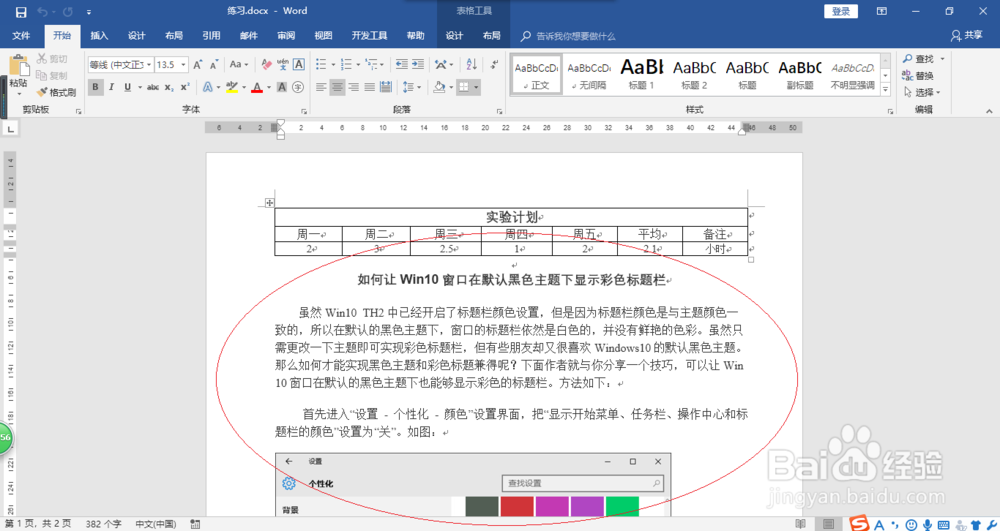
2、根据课程实验创建文本文档,如图所示。本例编辑过程中需进行排版,要求在文档中插入分页符。
使用Word 2016如何在文档中插入分页符

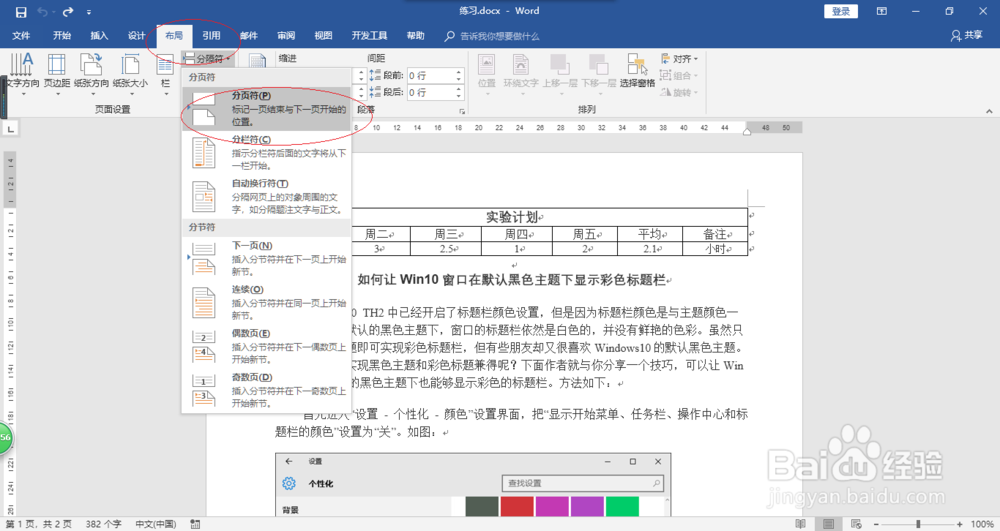
3、如图所示,光标定位插入分页符所在行的行首。选择"布局→页面设置"功能区,点击"分隔符"图标向下箭头。

使用Word 2016如何在文档中插入分页符

4、弹出下拉选项列表,如图所示。选择"分页符"项,用于标记一页结束与下一页开始的位置。
使用Word 2016如何在文档中插入分页符

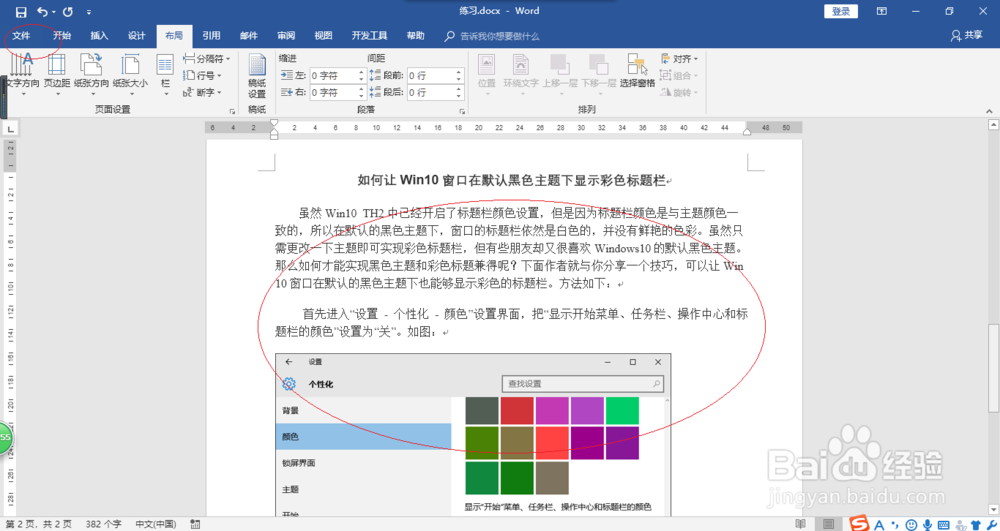
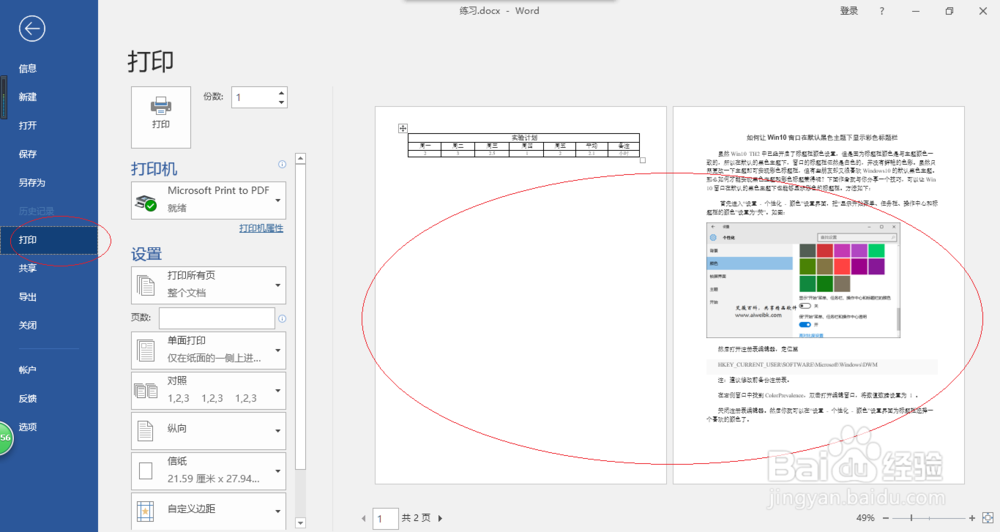
5、如图所示,选择功能区"文件"标签。唤出"文件"菜单选项,点击左侧"打印"项查看打印预览。
使用Word 2016如何在文档中插入分页符

6、完成在文档中插入分页符的操作,如图所示。本例到此结束,希望对大家能有所帮助。
使用Word 2016如何在文档中插入分页符

  • 怎样用Excel制作新学期课程表
  • Excel2010基础操作:[13]数据录入技巧
  • QQ用户的登录密码在哪里修改?
  • 怎么使用Excel表格自动套用格式的方法
  • PowerPoint2010如何另存为,pot
  • 热门搜索
    国学经典手抄报花边 阳光体育手抄报内容 走进名人手抄报 关爱环卫工人手抄报 节约粮食手抄报图片 法律伴我行手抄报内容 有关水的手抄报 环保节约手抄报 我爱足球手抄报内容 家长会手抄报