扫描仪的扫描软件如何使用,扫描的电子文件格式

 时间:2024-10-13 05:02:12

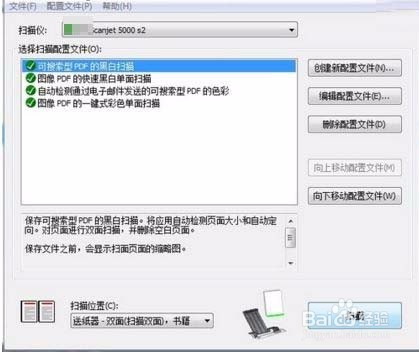
1、双击扫描软件,打开

扫描仪的扫描软件如何使用,扫描的电子文件格式

2、进入扫描文档选项和设置界面

扫描仪的扫描软件如何使用,扫描的电子文件格式

3、点击“编辑配置文件”,弹出对话框

扫描仪的扫描软件如何使用,扫描的电子文件格式

4、在弹出对话框中,点击“目标”选项,可以选择“JPEG图片格式”、“PDF格式”,“文档命名"等内容

扫描仪的扫描软件如何使用,扫描的电子文件格式

5、在弹出对话框中,点击”扫描设置“可以设置扫描的分辨率等,增加文档的清晰度等

扫描仪的扫描软件如何使用,扫描的电子文件格式

6、设置完成后,点击确定,重新进入扫描界面

扫描仪的扫描软件如何使用,扫描的电子文件格式

7、在扫描界面的下方,有”扫描位置设置“,选择”送纸器“即将被扫描文件放在扫描仪上的纸盒中

扫描仪的扫描软件如何使用,扫描的电子文件格式

8、”扫描位置设置“设置为玻璃板,可以扫描身份证、户口本等非纸张类的文件

扫描仪的扫描软件如何使用,扫描的电子文件格式

9、设置完扫描方式,并将文件放在对应的位置后,点击扫描界面的”扫描“

扫描仪的扫描软件如何使用,扫描的电子文件格式

10、扫描完成后,扫描界面的”保存“按键会亮起,点击保存,选择保存路径及名称即可

扫描仪的扫描软件如何使用,扫描的电子文件格式
  • 打印机扫描的文件在哪里?
  • 打印机打印出的的页面内容为斜的是什么原因
  • 扫描仪怎么设置文件格式
  • 打印机扫描功能怎么用
  • 爱普生扫描仪怎么设置连续扫描
  • 热门搜索
    八一建军节手抄报 劳动节的手抄报 病毒手抄报内容写什么 世界无烟日手抄报图片 关于长征的手抄报 爱祖国爱家乡手抄报 抗击疫情手抄报图片大全 儿童端午节手抄报简单 漫游语文世界手抄报 环保知识手抄报