用剪映怎么去除视频水印

 时间:2026-02-14 07:55:33

1、点击开始创作

鼠标双击进入剪映软件页面,点击开始创作。

用剪映怎么去除视频水印

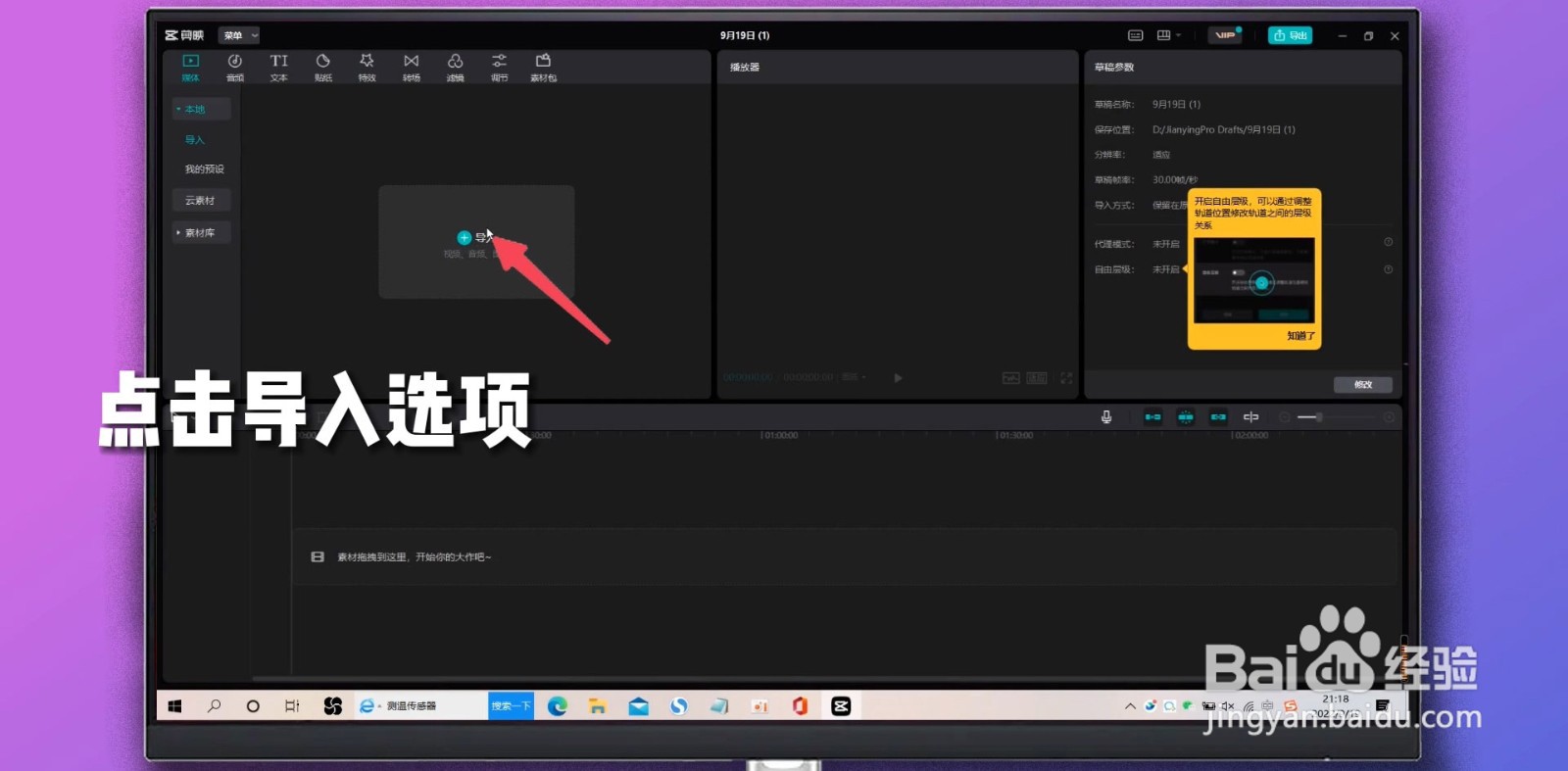
2、点击导入选项

跳转编辑页面点击导入选项。

用剪映怎么去除视频水印

3、点击导入

弹出窗口页面选择提前保存桌面视频,点击导入。

用剪映怎么去除视频水印

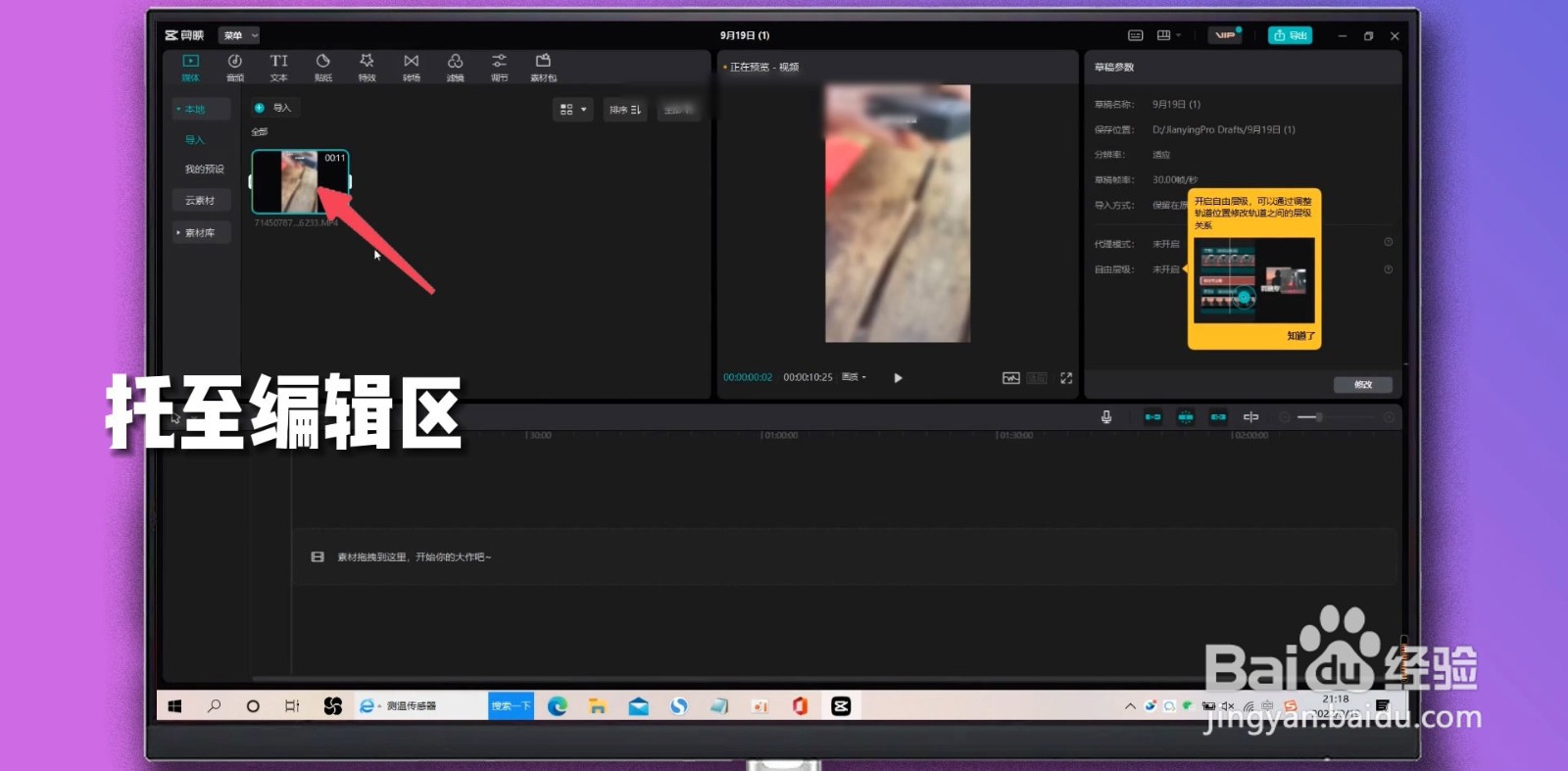
4、托至编辑区

鼠标左键长按视频托至下方辅助播放编辑区。

用剪映怎么去除视频水印

5、复制粘贴

按住键盘Ctrl+c和Ctrl+v复制粘贴视频。

用剪映怎么去除视频水印

6、选择矩形蒙版

鼠标点击右上方编辑区,选择矩形蒙版。

用剪映怎么去除视频水印

7、框选水印

在播放器页面调整尺寸,再框选水印部分。

用剪映怎么去除视频水印

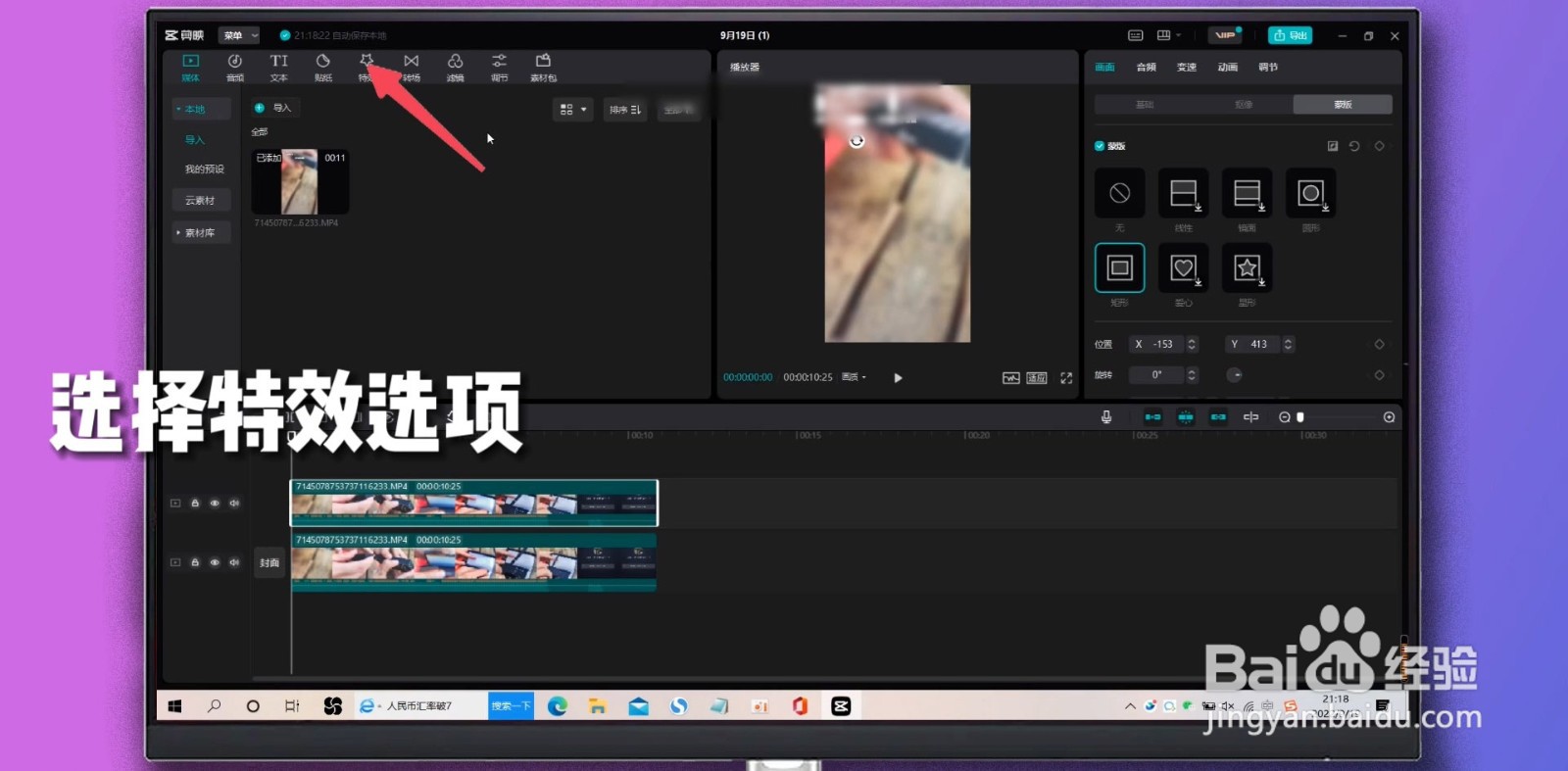
8、选择特效选项

再选择左上方特效选项。

用剪映怎么去除视频水印

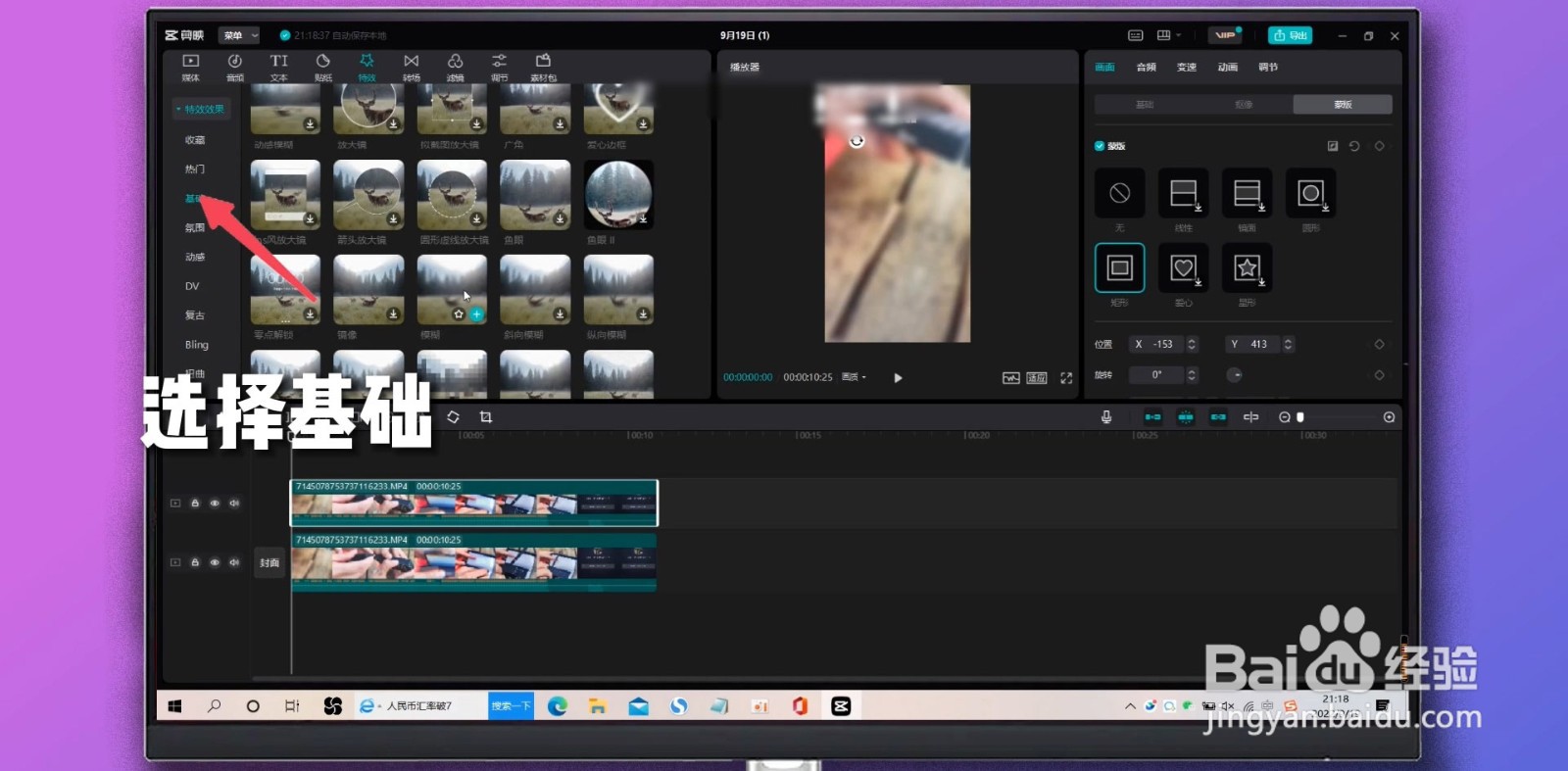
9、选择基础

跳转显示选项选择基础。

用剪映怎么去除视频水印

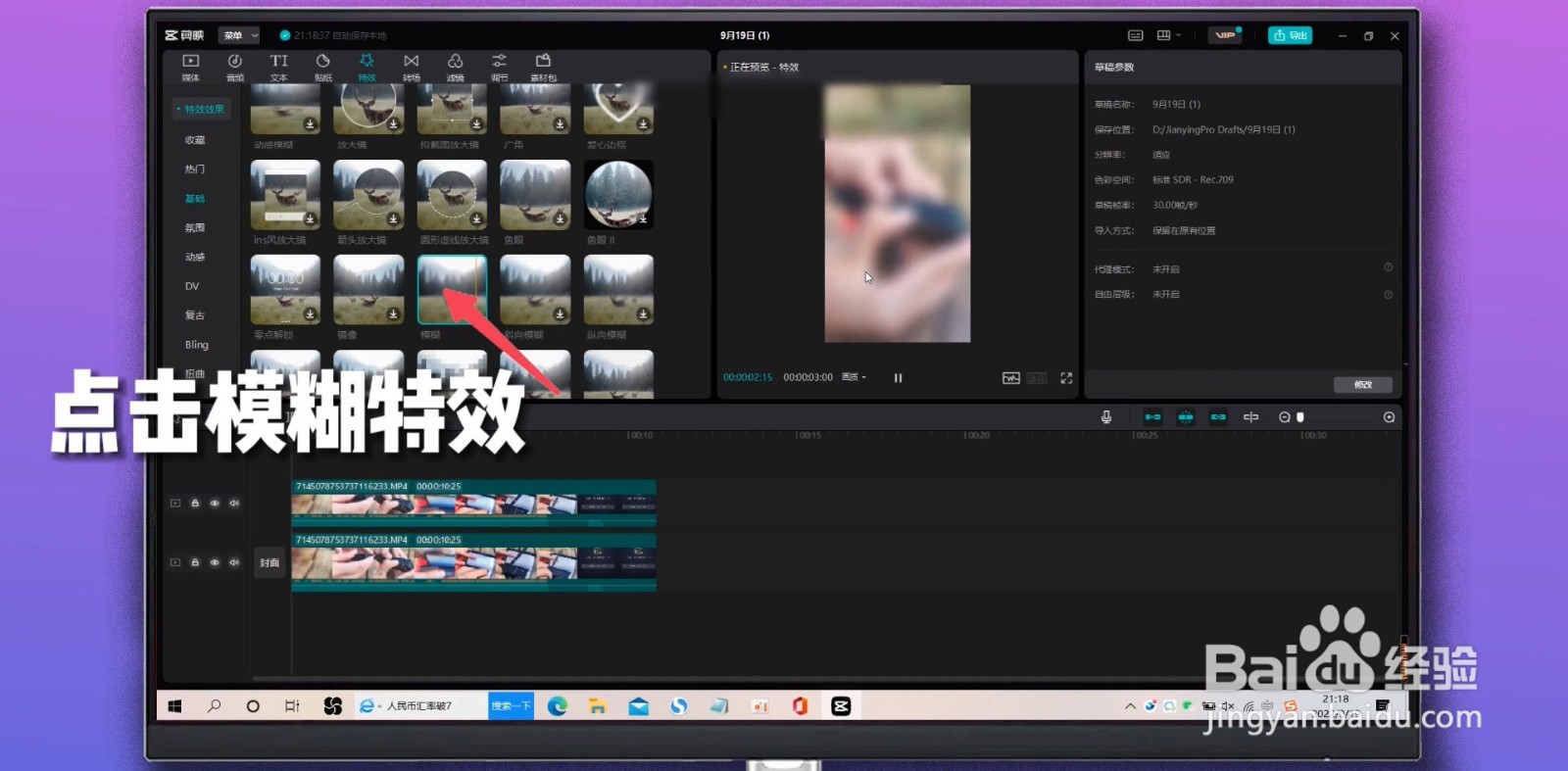
10、点击模糊特效

在右侧特效选项点击模糊特效即可。

用剪映怎么去除视频水印

  • 剪映怎么去除视频水印
  • 剪映怎么去视频中的水印
  • 剪映怎么去水印
  • 剪映怎么去水印
  • 剪映怎么去水印
  • 热门搜索
    关于科技手抄报内容 我爱读书手抄报花边 以新年为主题的手抄报 交通的手抄报 有关文明的手抄报 健康小报手抄报 初中手抄报版面设计 绿色上网手抄报内容 三年级安全手抄报 有关保护环境的手抄报