Win10专业版系统开机很慢转圈圈怎么处理

 时间:2026-05-13 14:21:35

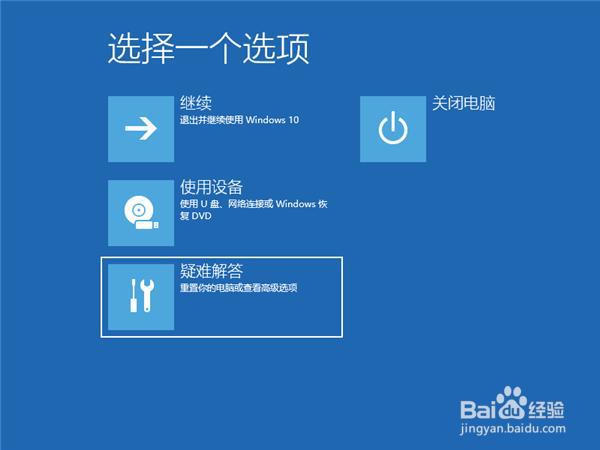
1、重启Win10专业版进入安全模式,在重启后我们会进入到选择一个选项界面,在这里选择疑难解答,并按回车。
Win10专业版系统开机很慢转圈圈怎么处理

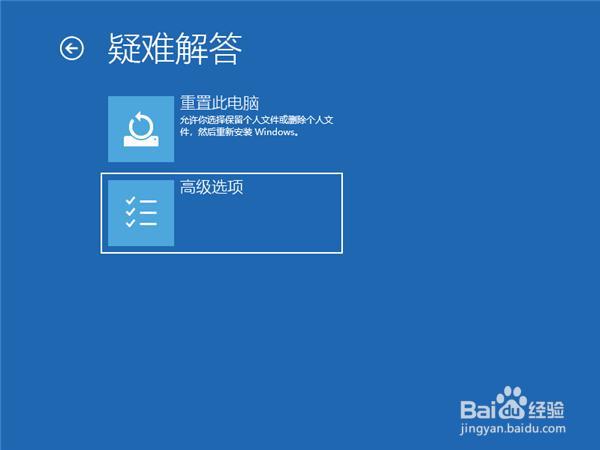
2、然后点击高级选项。

Win10专业版系统开机很慢转圈圈怎么处理

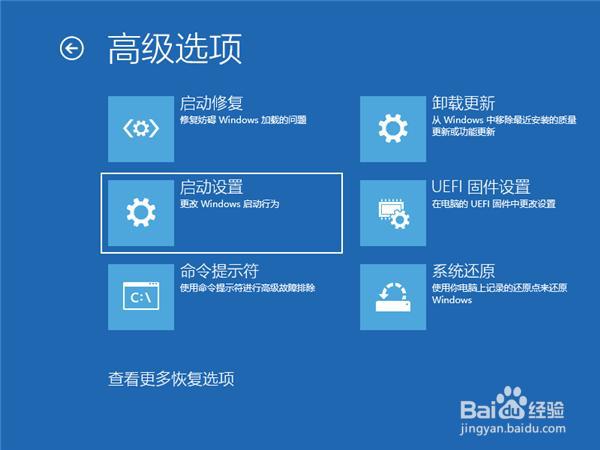
3、进入后点击启动设置。

Win10专业版系统开机很慢转圈圈怎么处理

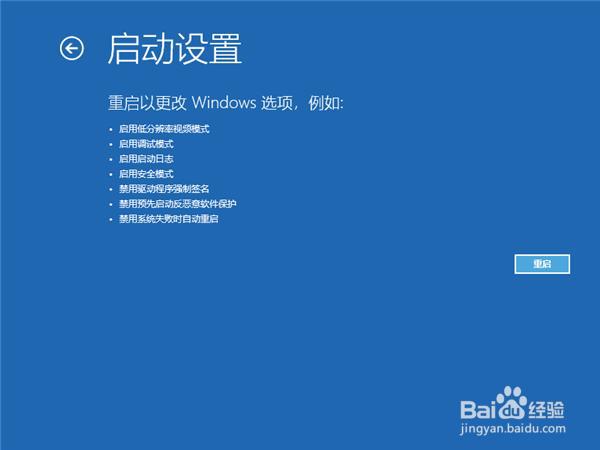
4、在启动设置这里我们直接点击重启按钮。

Win10专业版系统开机很慢转圈圈怎么处理

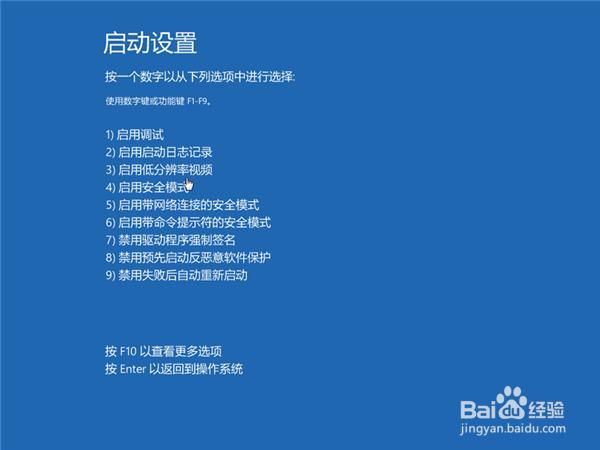
5、再次重启后我们就会来到启动设置,这时候我们只需要按【4】数字键即可进入安全模式。
Win10专业版系统开机很慢转圈圈怎么处理

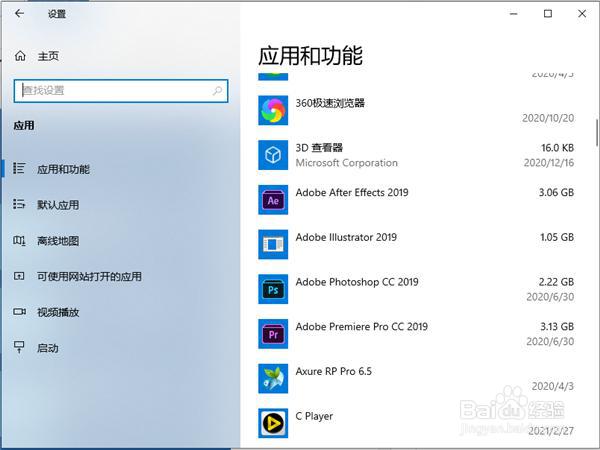
6、接着我们进入到安全模式后,我们使用键盘快捷键【win】【i】进入设置,然后点击【应用】,进去选择卸载程序,可以将安装的驱动和软件都可以卸载掉。
Win10专业版系统开机很慢转圈圈怎么处理

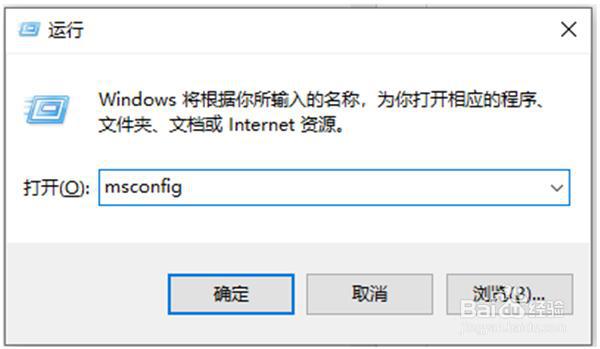
7、如果还有不确定的软件,我们可以在运行框里输入命令【msconfig】。
Win10专业版系统开机很慢转圈圈怎么处理

8、切换到服务选项,勾选上【隐藏所有Microsoft服务】,并点击全部禁用,然后重启电脑即可。

Win10专业版系统开机很慢转圈圈怎么处理

  • win10系统镜像安装方法?
  • 如何查看windows10是否激活
  • win10电脑系统怎么备份
  • win10系统还原
  • 我的电脑装了两个系统怎么删除一个
  • 热门搜索
    反邪教手抄报图片 劳动手抄报内容文字 童话手抄报 七夕节手抄报 中秋节手抄报简单漂亮 低碳环保手抄报 环保手抄报图片大全 关于元宵节的手抄报 重阳节手抄报简单又漂亮 向国旗敬礼手抄报