PS怎样把有角度的图片调成水平

 时间:2026-02-16 04:15:19

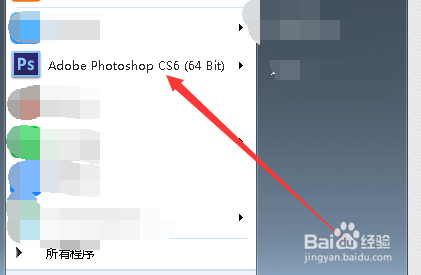
1、首先要找到电脑上的PS软件

PS怎样把有角度的图片调成水平

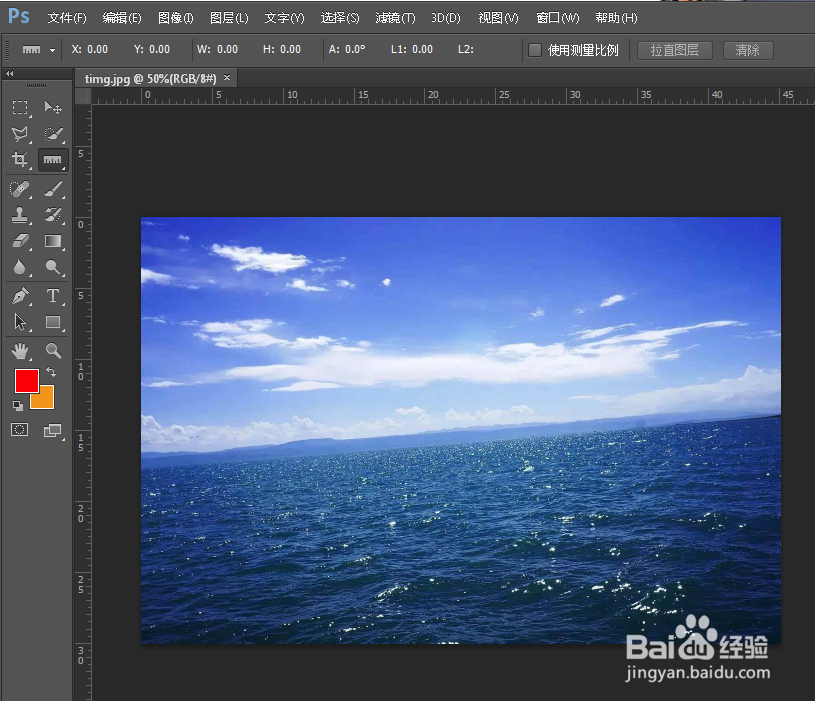
2、打开PS软件,把需要调整的图片放进PS中

PS怎样把有角度的图片调成水平

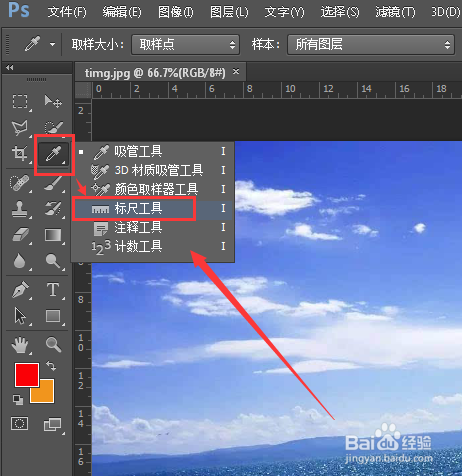
3、找到标尺工具,在左侧工具栏中找到吸管工具,右击选择标尺工具

PS怎样把有角度的图片调成水平

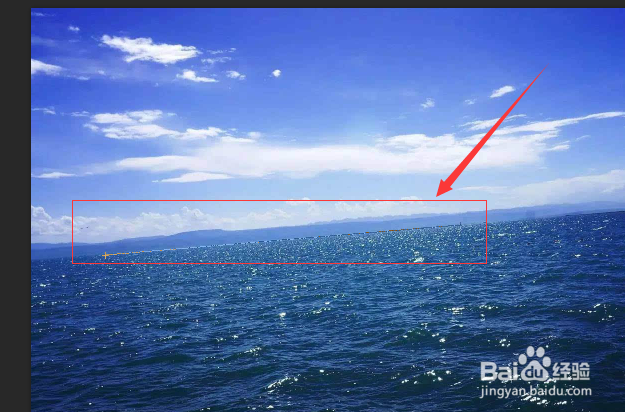
4、左键单击海水平面的一点,按住鼠标不要放松,沿着海平面的位置拖动到另一侧海平面,放开鼠标,形成一条贴在海平面的线条,如图
PS怎样把有角度的图片调成水平

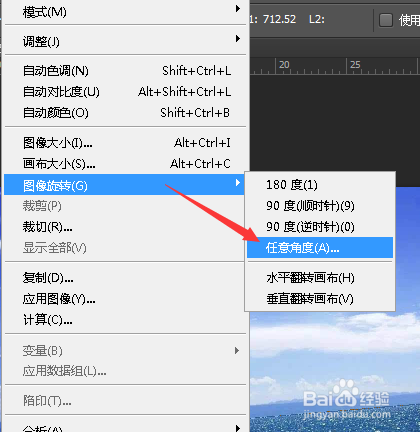
5、找到PS上方的“图像”——“图像旋转”

PS怎样把有角度的图片调成水平

6、选择“图像旋转”——“任意角度”点击进入

PS怎样把有角度的图片调成水平

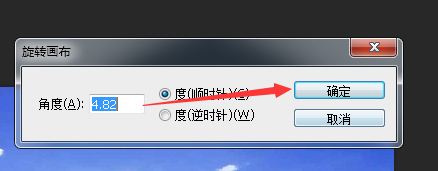
7、系统会有默认的数字,如图,这里不需要修改,直接点击“确定”

PS怎样把有角度的图片调成水平

8、整个图片就会自动变成水平的位置,如图所示

PS怎样把有角度的图片调成水平

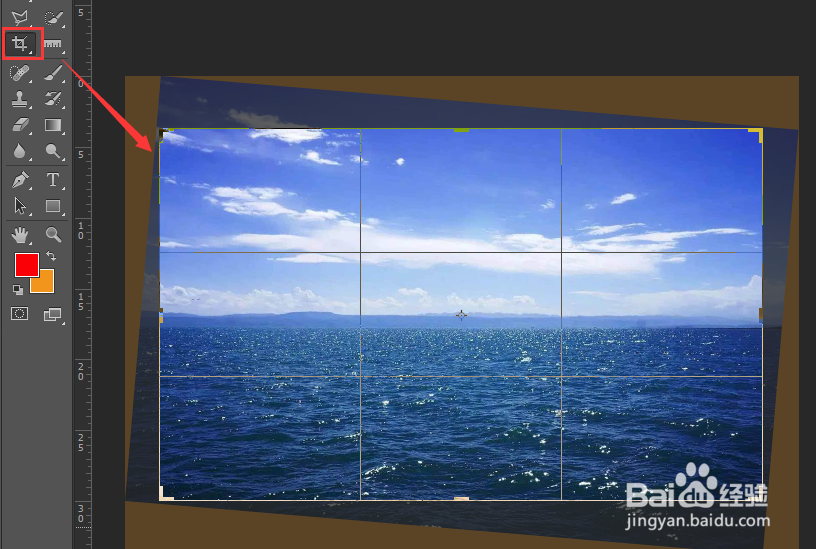
9、选择左侧工具栏的“裁剪”工具,将图片裁剪一下,如图

PS怎样把有角度的图片调成水平

10、裁剪到合适的位置之后,点击enter键,预览效果

PS怎样把有角度的图片调成水平

11、如果效果合适,不需要再修改,则点击左侧移动工具即可

PS怎样把有角度的图片调成水平

  • PS怎么设置石膏素描效果?
  • Photoshop预设管理器的设置
  • 金铲铲之战英雄怎么升三星
  • 唯一艺术平台 怎样提现
  • 360度全景补天补地教程
  • 热门搜索
    六一儿童节手抄报简单又好看 圣诞节英语手抄报 关于语文的手抄报 重阳节手抄报图片 植树造林手抄报 保护环境手抄报图片 小学一年级手抄报 六一儿童节手抄报内容 关于春天的手抄报图片 防灾减灾手抄报