ACD See 2020软件中怎样裁剪图片

 时间:2026-04-24 10:53:17

1、    在桌面上,鼠标左键打开ACD See 2020软件,选择图片文件夹,如下图所示。

ACD See 2020软件中怎样裁剪图片

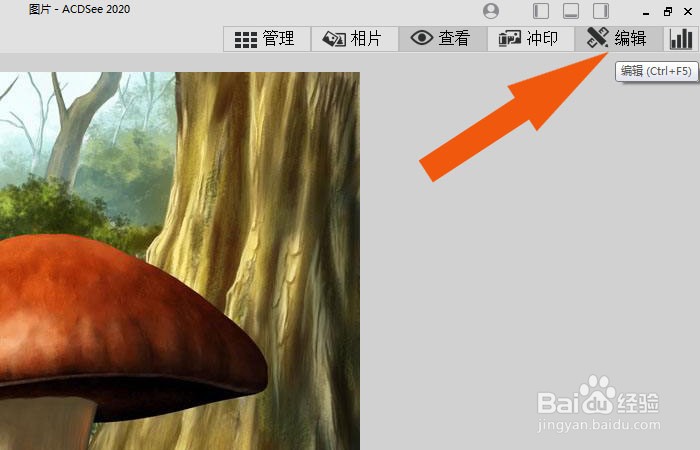
2、  接着,选择素材图片打开,鼠标左键单击【编辑】按钮,如下图所示。

ACD See 2020软件中怎样裁剪图片

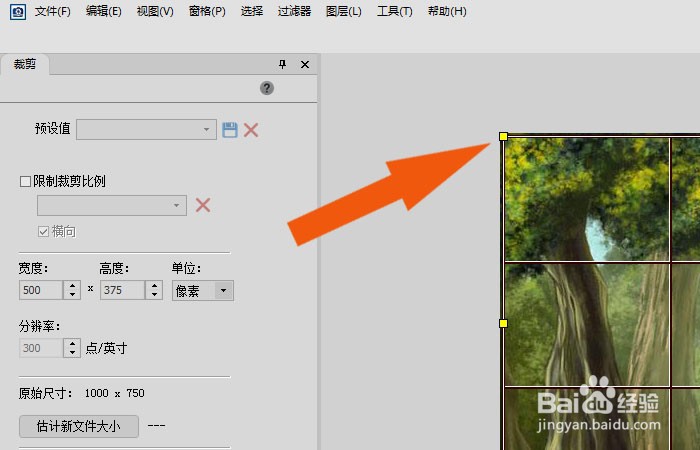
3、    然后,在画布窗口中,鼠标左键单击左边工具栏中的【裁剪工具】,如下图所示。
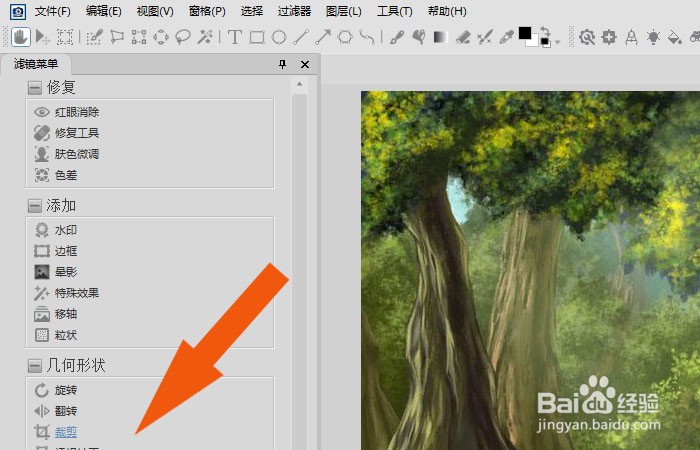
ACD See 2020软件中怎样裁剪图片

4、    接着,在画布窗口中,鼠标左键拖动裁剪工具的节点,如下图所示。

ACD See 2020软件中怎样裁剪图片

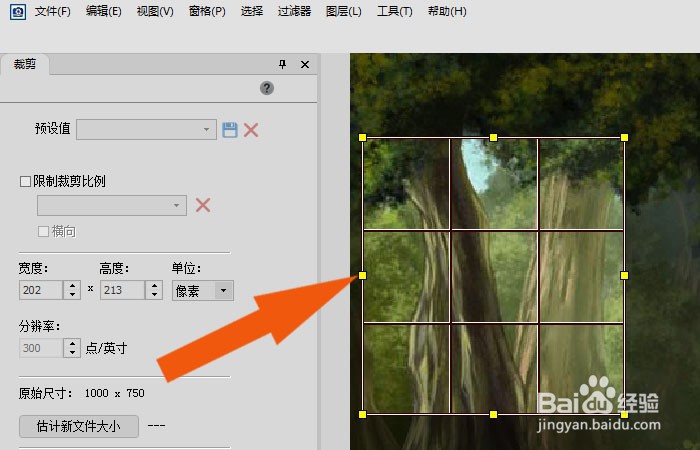
5、    然后,在【裁剪工具】面板中,设置图片的裁剪区域,如下图所示。

ACD See 2020软件中怎样裁剪图片

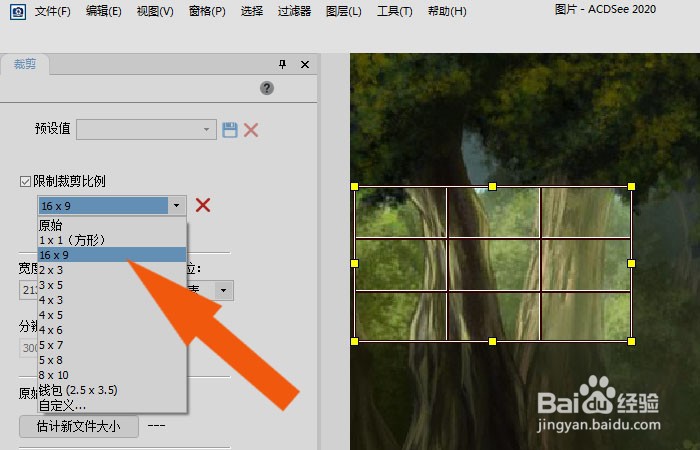
6、    接着,在【裁剪工具】面板中,选择裁剪的比例,如下图所示。

ACD See 2020软件中怎样裁剪图片

7、    最后,在图片上,可以看到图片使用裁剪工具后显示的效果了,如下图所示。通过这样的操作和步骤,就学会在ACD See 2020软件中裁剪图片了。
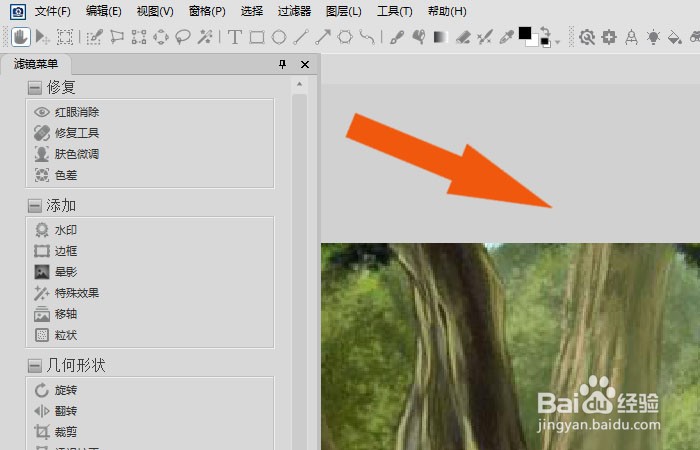
ACD See 2020软件中怎样裁剪图片

  • ACD See 2020软件中如何给图片添加边框
  • PS 2020 怎样裁剪图片
  • ps 2020怎么裁剪图片?
  • 怎样使用裁剪图片软件随意裁剪图片尺寸?
  • Acd see 2020家庭版安装方法
  • 热门搜索
    父亲节手抄报 欢庆六一手抄报图片 节能减排手抄报 中学生手抄报 法制手抄报图片 关于英雄的手抄报 关于母爱的手抄报 民风民俗手抄报 母亲节手抄报简单漂亮 端午节手抄报花边