电脑QQ运行全屏程序时切换到忙碌状态怎么关闭

 时间:2026-04-23 19:31:11

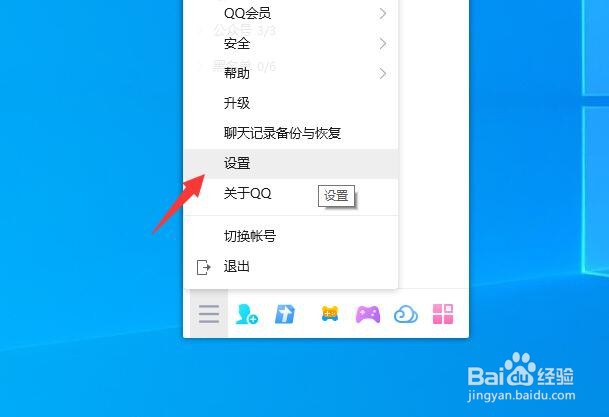
1、在电脑中打开qq面板,点击箭头所指的图标。

电脑QQ运行全屏程序时切换到忙碌状态怎么关闭

2、选择菜单中的设置选项。

电脑QQ运行全屏程序时切换到忙碌状态怎么关闭

3、进入qq设置窗口,切换到主面板。

电脑QQ运行全屏程序时切换到忙碌状态怎么关闭

4、这时我们可以看到小便当前运行全屏程序时,切换至忙碌状态处于打开状态,所以我们取消勾选箭头所指的位置。

电脑QQ运行全屏程序时切换到忙碌状态怎么关闭

5、这样设置完成之后,点击关闭就可以了,以后程序切换到全屏模式,QQ就不会自动切换到忙碌状态了。

电脑QQ运行全屏程序时切换到忙碌状态怎么关闭

1、在电脑中打开qq面板,点击箭头所指的图标。

2、选择菜单中的设置选项。
3、进入qq设置窗口,切换到主面板。

4、这时我们可以看到小便当前运行全屏程序时,切换至忙碌状态处于打开状态,所以我们取消勾选箭头所指的位置。

5、这样设置完成之后,点击关闭就可以了,以后程序切换到全屏模式,QQ就不会自动切换到忙碌状态了。

  • word表格公式加减乘除怎么输入
  • Microsoft Excel 2016怎么使用LEFT函数
  • excel制作表格的方法有哪些
  • win10怎么设置存储感知?
  • excel中如何插入加减法公式
  • 热门搜索
    关于体育精神的手抄报 我的成长足迹手抄报 安全出行我做主手抄报 宪法手抄报图片大全 小学生科技手抄报图片 清明节祭奠英烈手抄报 有关诚信的手抄报 呵护心灵手抄报资料 手抄报怎么做 五一劳动节手抄报简单