1、新建word文档,输入全员姓名,中间用空格隔开,
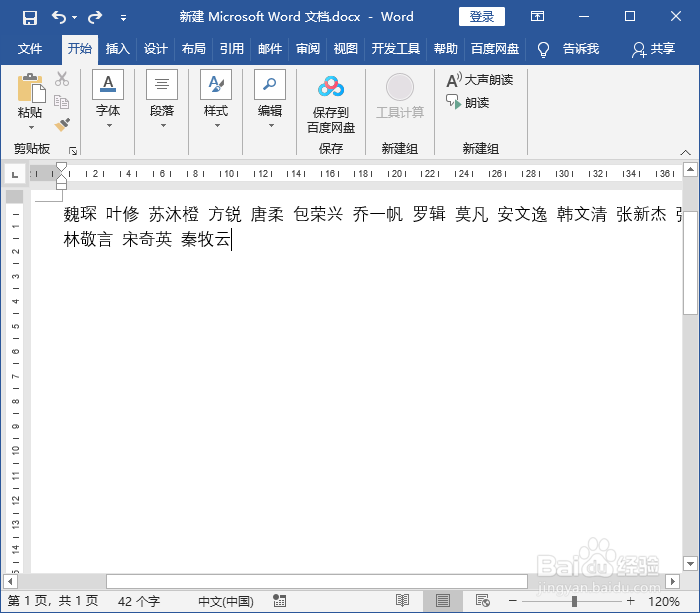
2、Ctrl+A全选文字姓名,点击,插入-表格-文本转换成表格;

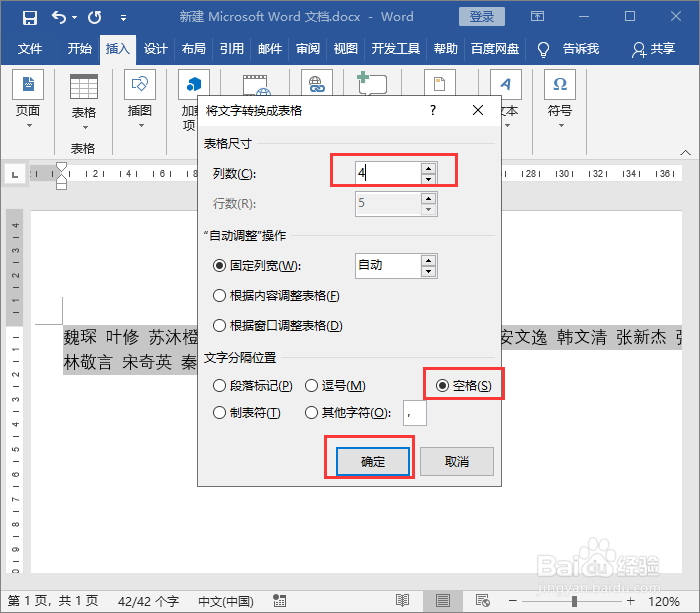
3、设置列数,文字分隔符位置选择“空格”,点击“确定”;
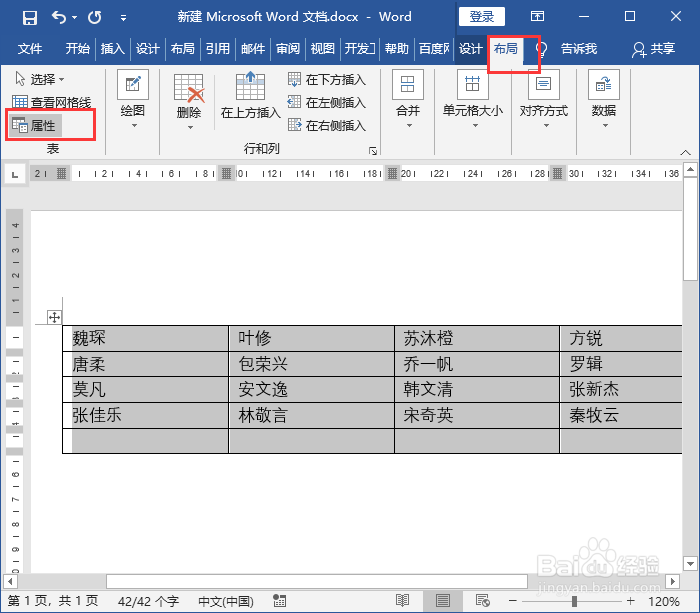
4、点击,表格工具-布局-属性;
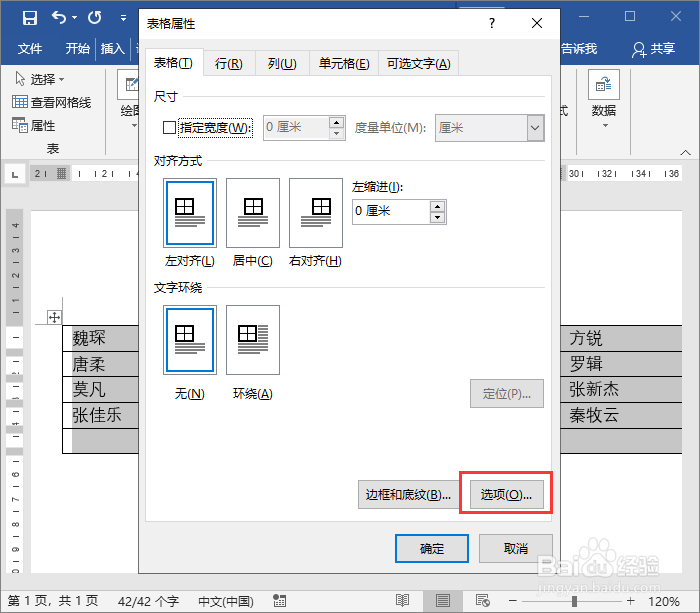
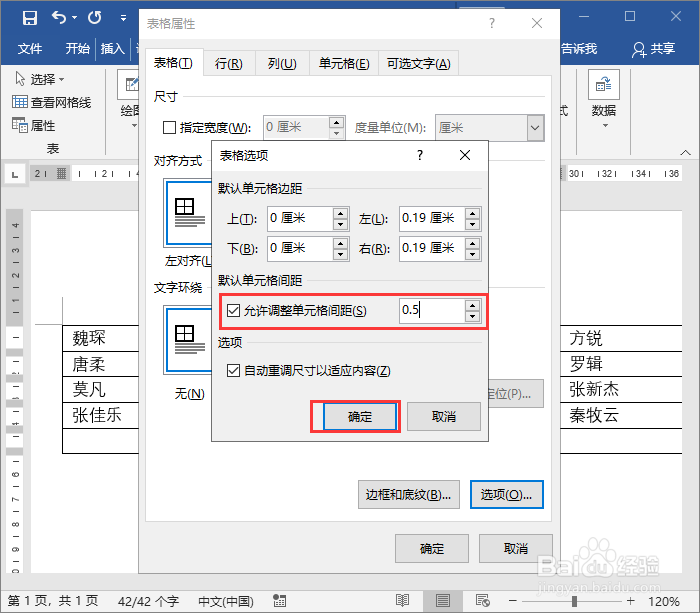
5、点击“选项”按钮;
6、勾选“允许调整单元格间距”,设置为0.5,点击“确定”;
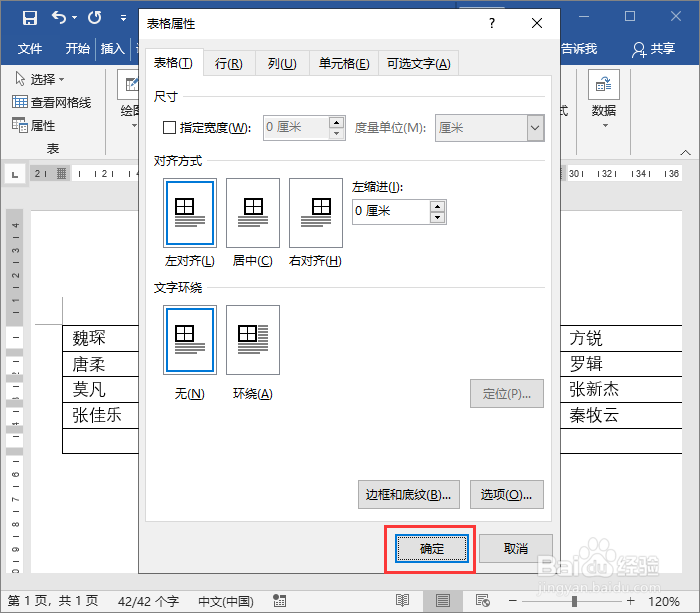
7、点击确定保存设置;
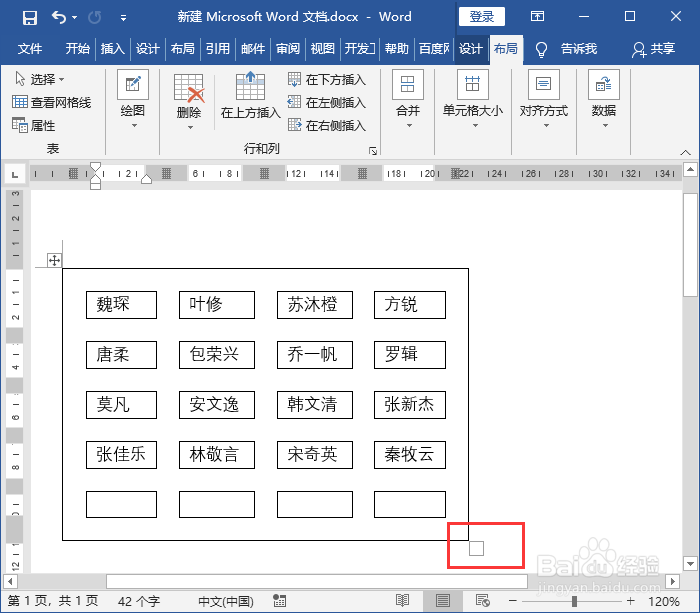
8、作座位表就制作完成了,鼠标拖动右下角方框缩小表格。
时间:2026-04-23 06:49:44
1、新建word文档,输入全员姓名,中间用空格隔开,
2、Ctrl+A全选文字姓名,点击,插入-表格-文本转换成表格;
3、设置列数,文字分隔符位置选择“空格”,点击“确定”;
4、点击,表格工具-布局-属性;
5、点击“选项”按钮;
6、勾选“允许调整单元格间距”,设置为0.5,点击“确定”;
7、点击确定保存设置;
8、作座位表就制作完成了,鼠标拖动右下角方框缩小表格。
