1、我们把前景色设置为黑色,然后用【椭圆工具】画出一个圆形,如图所示。

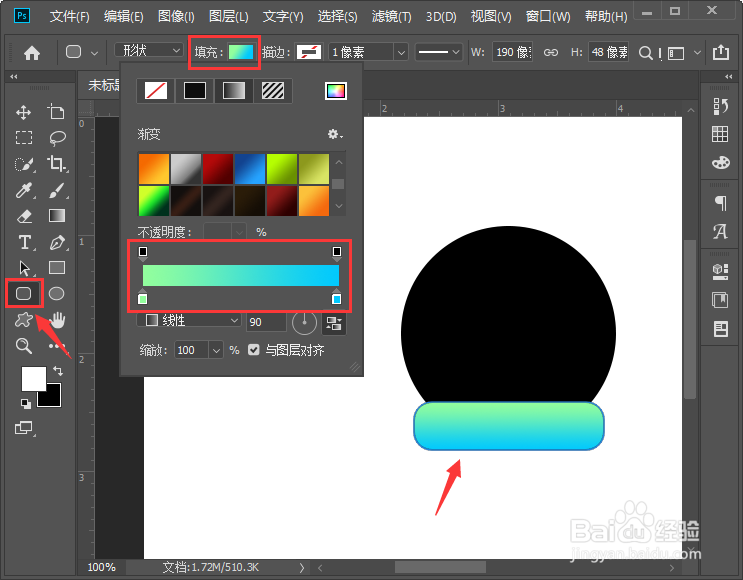
2、我们用【圆角矩形工具】画出一个圆角形状放在圆形下方,然后给它填充为渐变颜色,如图所示。
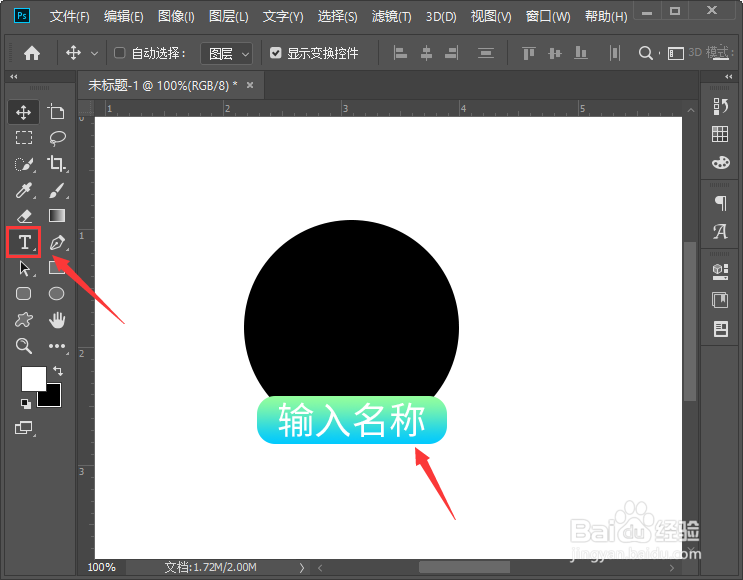
3、接着,我们用【文字工具】在圆角形状上面输入名称,如图所示。
4、接下来,我们在圆形图层上面拖入一张图片,然后按下【ALT+CTRL+G】把图片放入圆形里面,如图所示。

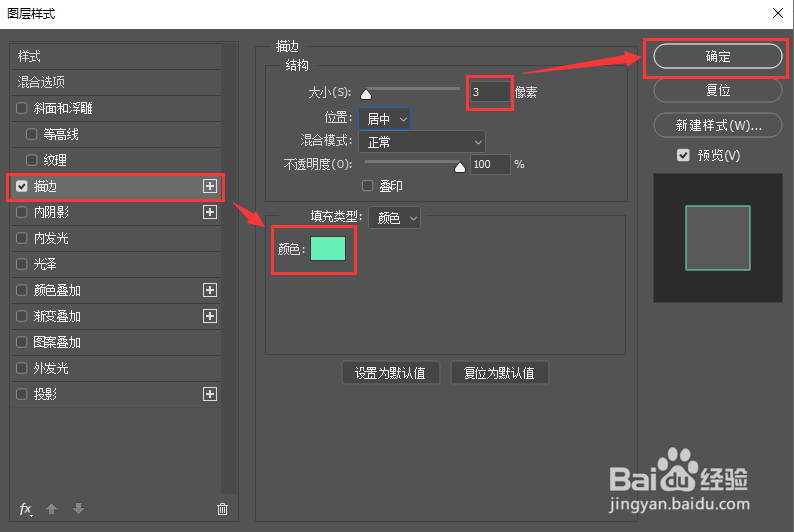
5、我们选中圆形的图层添加描边,然后设置好描边的颜色和大小,点击【确定】,如图所示。
6、最后,我们复制出几组出来,在上方画出线条,输入分类标题就完成了。


时间:2026-04-22 09:18:50
1、我们把前景色设置为黑色,然后用【椭圆工具】画出一个圆形,如图所示。
2、我们用【圆角矩形工具】画出一个圆角形状放在圆形下方,然后给它填充为渐变颜色,如图所示。
3、接着,我们用【文字工具】在圆角形状上面输入名称,如图所示。
4、接下来,我们在圆形图层上面拖入一张图片,然后按下【ALT+CTRL+G】把图片放入圆形里面,如图所示。
5、我们选中圆形的图层添加描边,然后设置好描边的颜色和大小,点击【确定】,如图所示。
6、最后,我们复制出几组出来,在上方画出线条,输入分类标题就完成了。
